
Quản lý công bố khoa học
Sau khi đăng nhập thành công vào hệ thống quản lý cơ sở dữ liệu khoa học của đơn vị, lãnh đạo đơn vị sẽ được chuyển đến bảng điều khiển dành riêng cho người lãnh đạo.
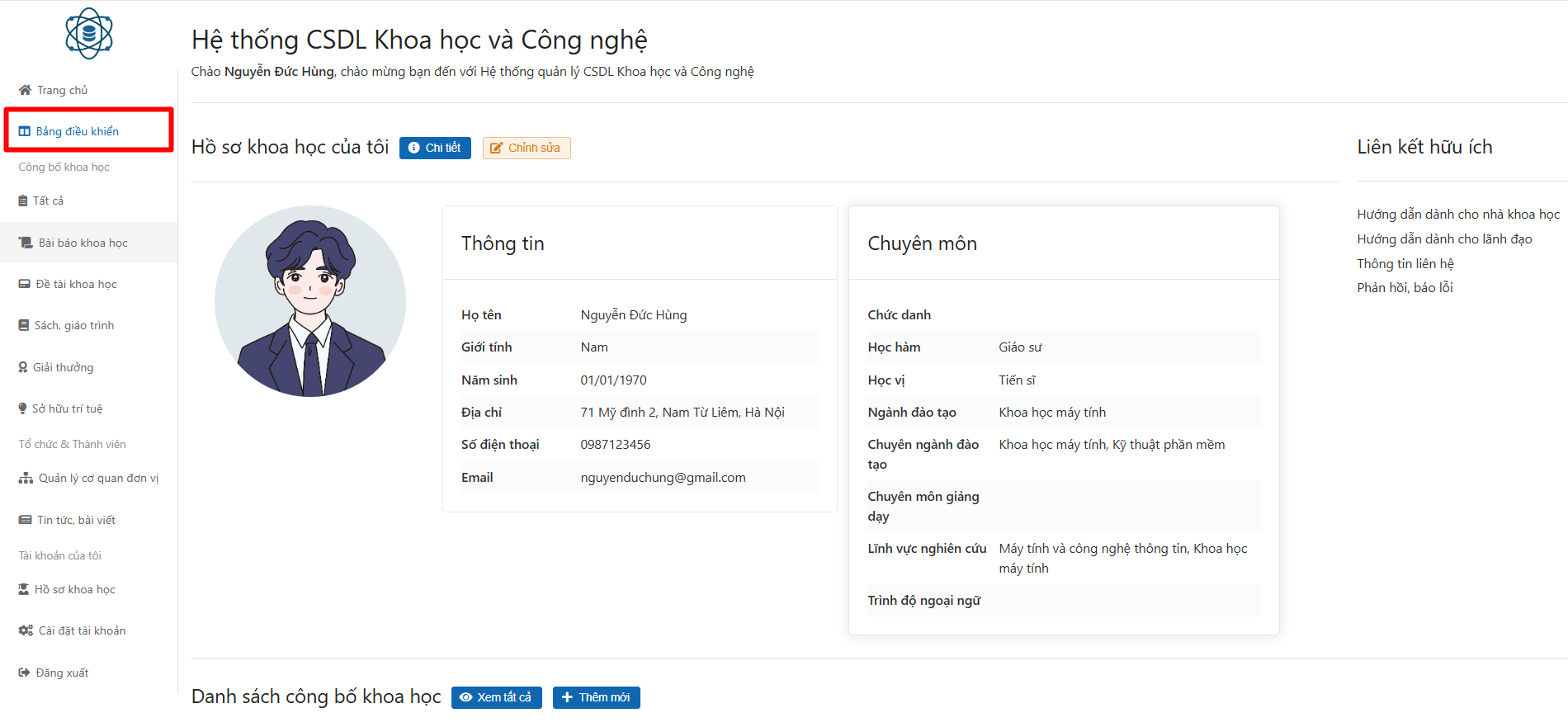
Người lãnh đạo sẽ xem được tất cả các công bố khoa học của thuộc đơn vị bằng cách tại bảng điều khiển, chọn Tất cả. Sau khi chọn, danh sách các công bố bao gồm: Bài báo khoa học, đề tài khoa học, sách-giáo trình, giải thưởng, sở hữu trí tuệ sẽ hiện ra đầy đủ.
Lưu ý: Các loại công bố khoa học sẽ tùy theo thiết lập của đơn vị.

Người lãnh đạo có thể lọc và tìm kiếm các công bố theo tiêu chí như: loại công bố, cơ quan/đơn vị, nhà khoa học, ngày công bố hoặc tiêu đề, lĩnh vực công bố.
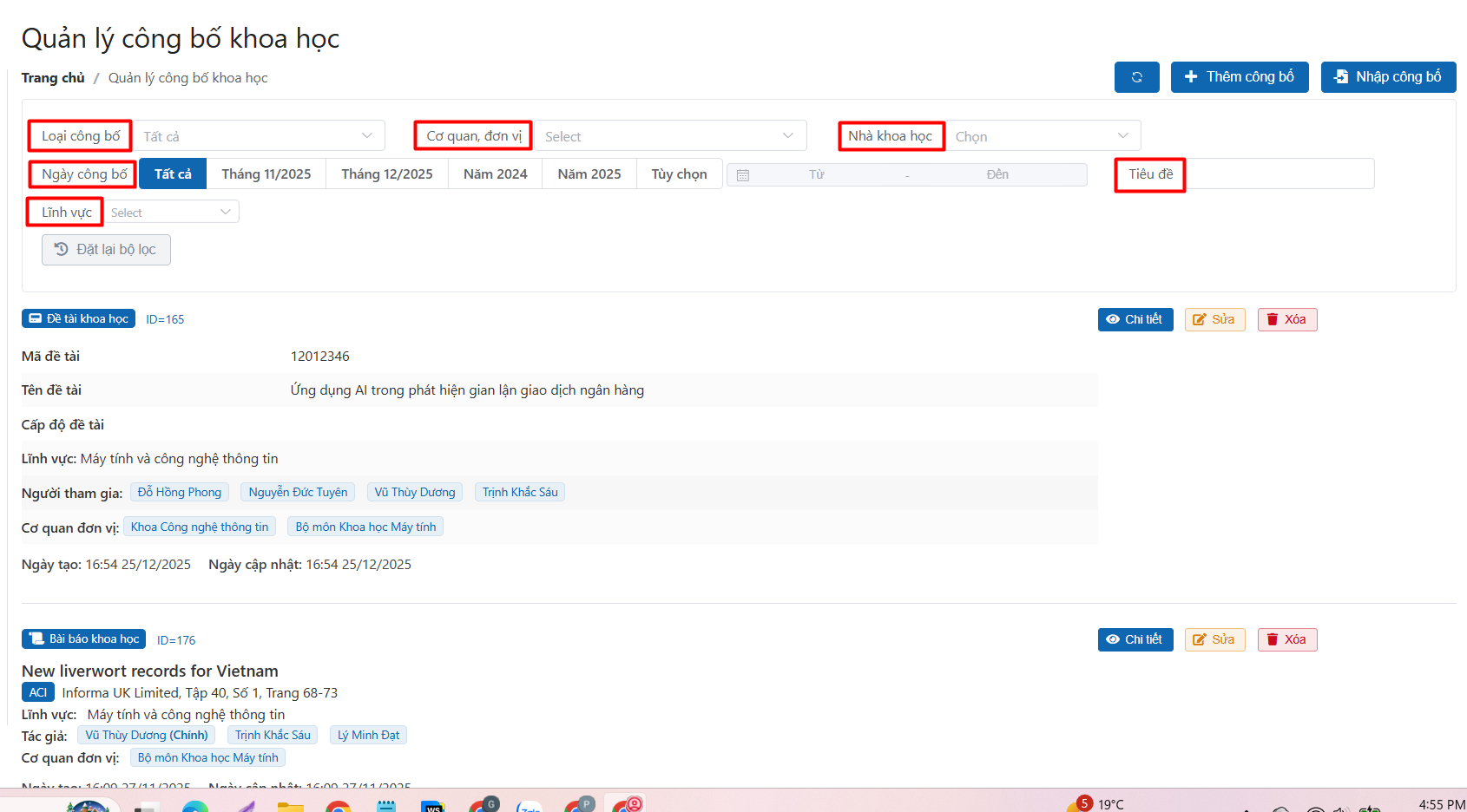
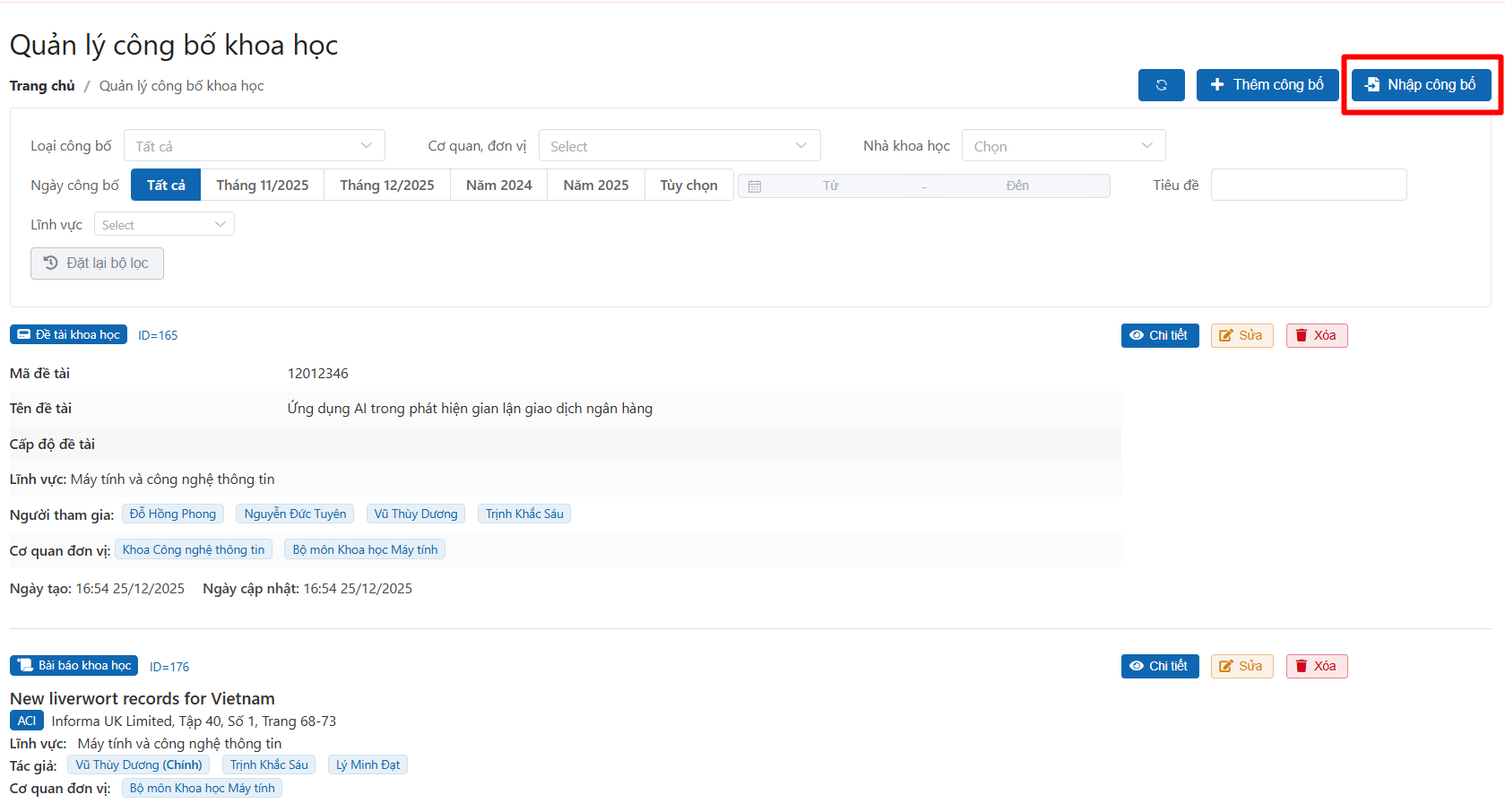
Người lãnh đạo có 3 cách để bổ sung một công bố mới: Nhập công bố từ ORCID, Nhập công bố từ google scholar profile, thêm công bố.
Để nhập một công bố mới, nhà lãnh đạo chọn Nhập công bố, sau đó có thể lựa chọn Nhập công bố từ ORCID hoặc Nhập công bố từ Google Scholar.
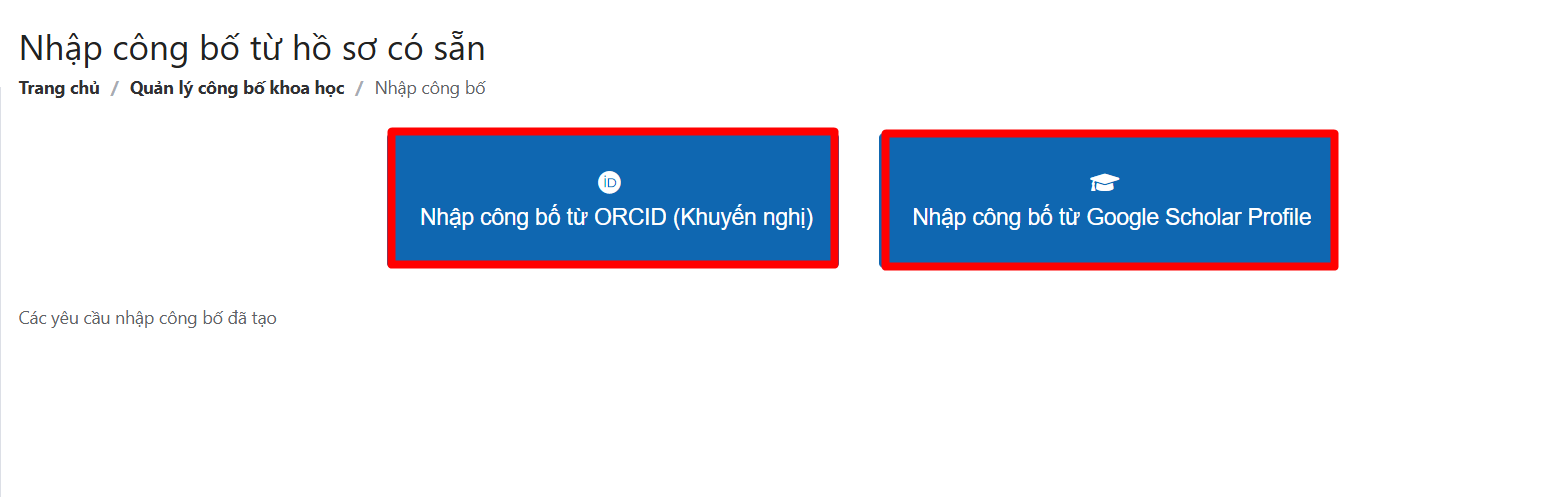
Nhập công bố từ ORCID
Đối với trường hợp nhập công bố từ ORCID, nhà lãnh đạo chọn Nhập công bố từ ORCID, sau đó điền thông tin ORCID và chọn Tạo yêu cầu.

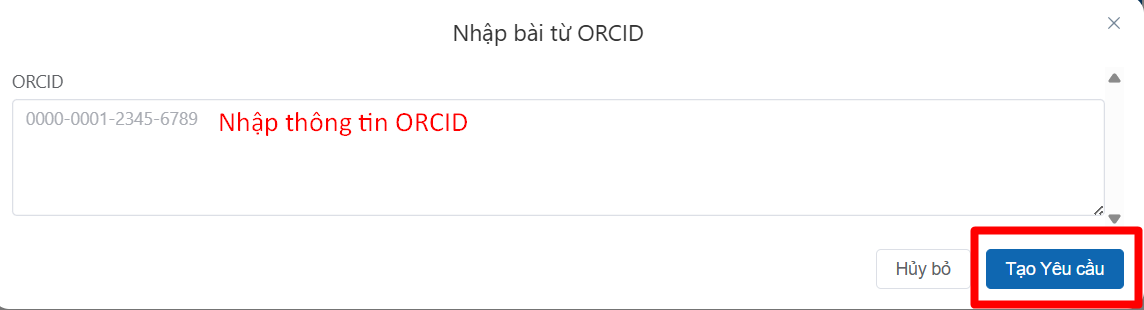
Sau khi tạo yêu cầu, hệ thống sẽ thông báo đang tìm kiếm và sẽ hiển thị kết quả phía dưới. Trạng thái của yêu cầu sẽ lần lượt thay đổi từ Created → Processing → Success. Nhà lãnh đạo nhấn vào Yêu cầu nhập công bố từ ORCID, khi đó danh sách các công bố tương ứng với ORCID sẽ được hiển thị.

Nhà lãnh đạo có thể lọc danh sách công bố theo loại công bố hoặc tiêu đề để tìm kiếm công bố cần thiết.

Để nhập công bố, nhà lãnh đạo chọn Tất cả hoặc tích chọn các công bố cần nhập, sau đó nhấn Nhập các công bố đã chọn để hệ thống cập nhật các công bố này.
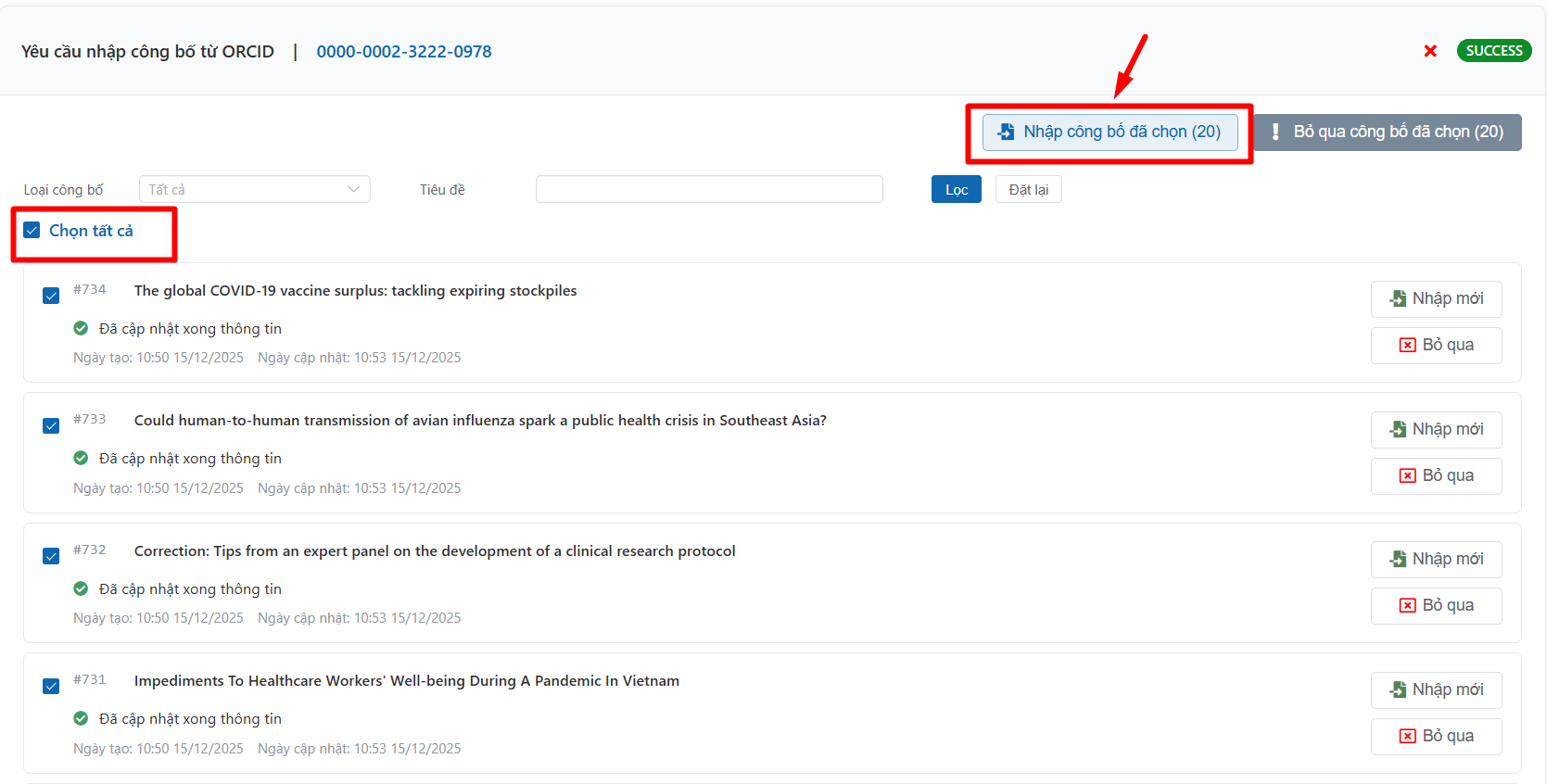
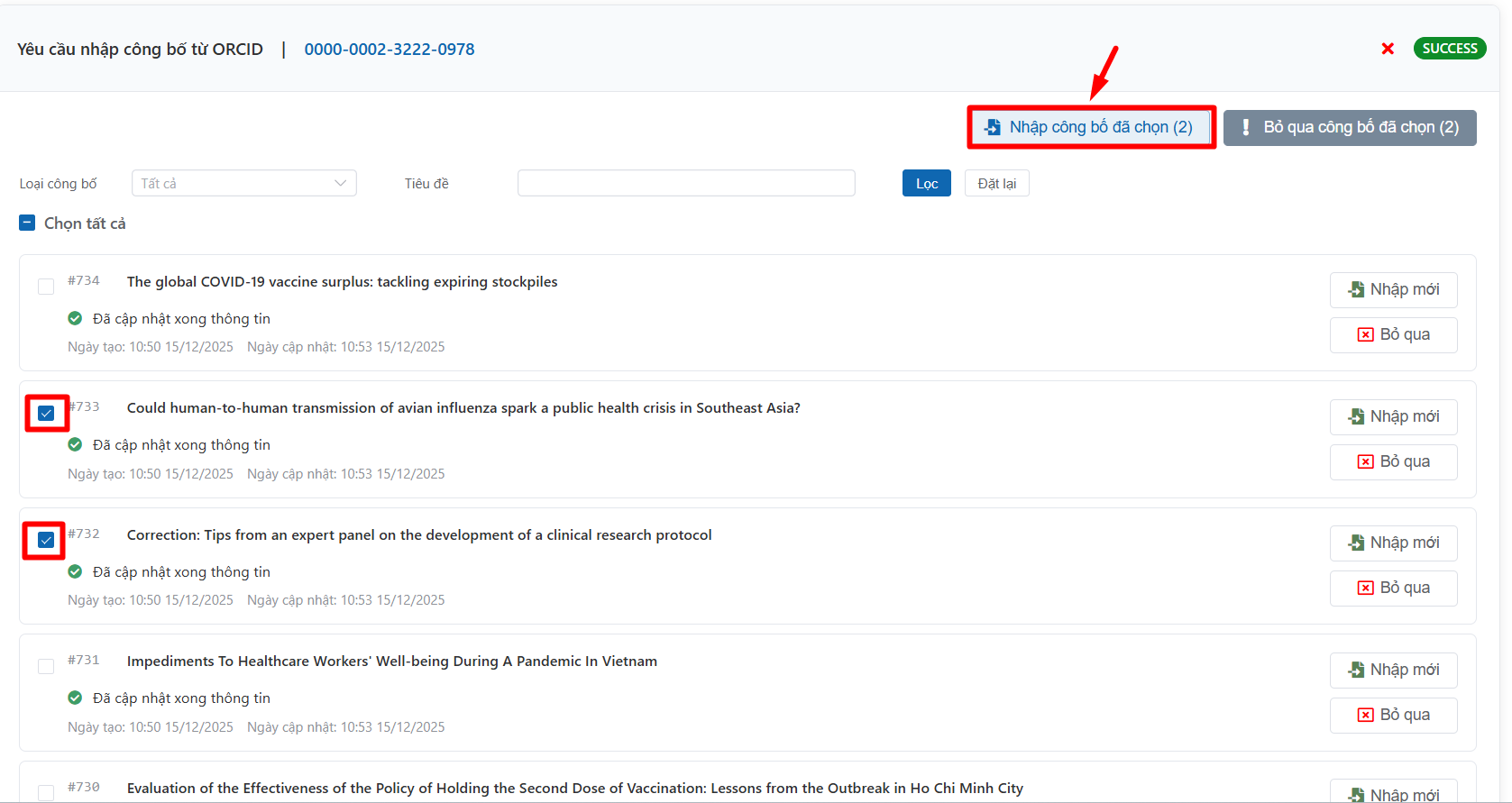
Trường hợp muốn bỏ qua công bố, nhà lãnh đạo có thể nhấn Bỏ qua công bố đã chọn sau đó nhấn Đồng ý để bỏ qua không nhập các công bố này.

Ngoài ra, nhà lãnh đạo có thể nhập công bố thủ công bằng cách, tại một công bố chọn Nhập mới, sau đó điền đầy đủ thông tin rồi chọn Tạo mới để hệ thống thêm công bố.
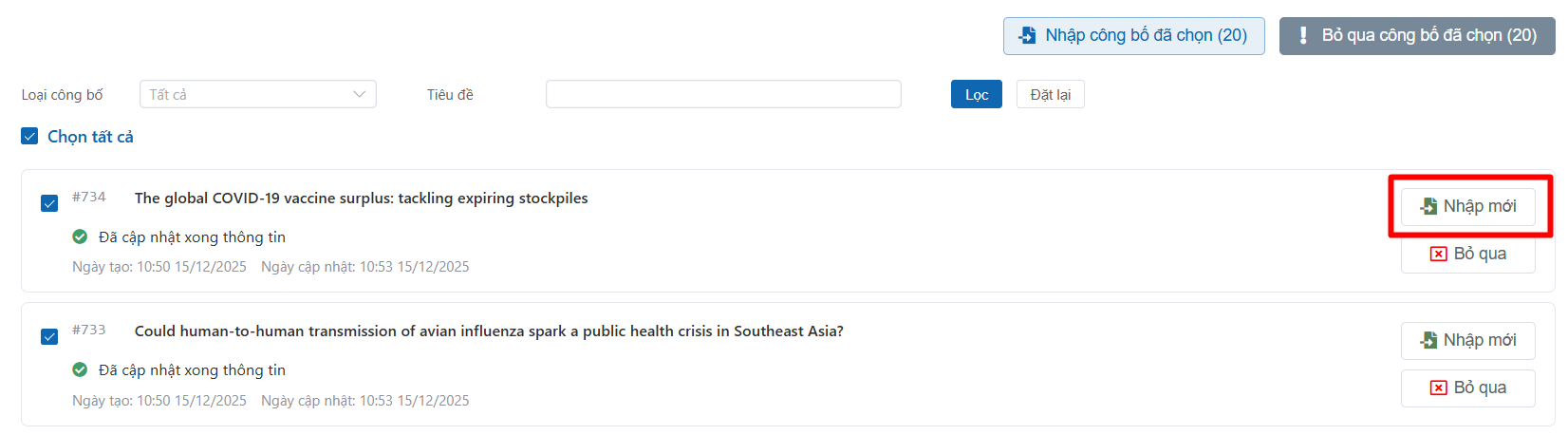
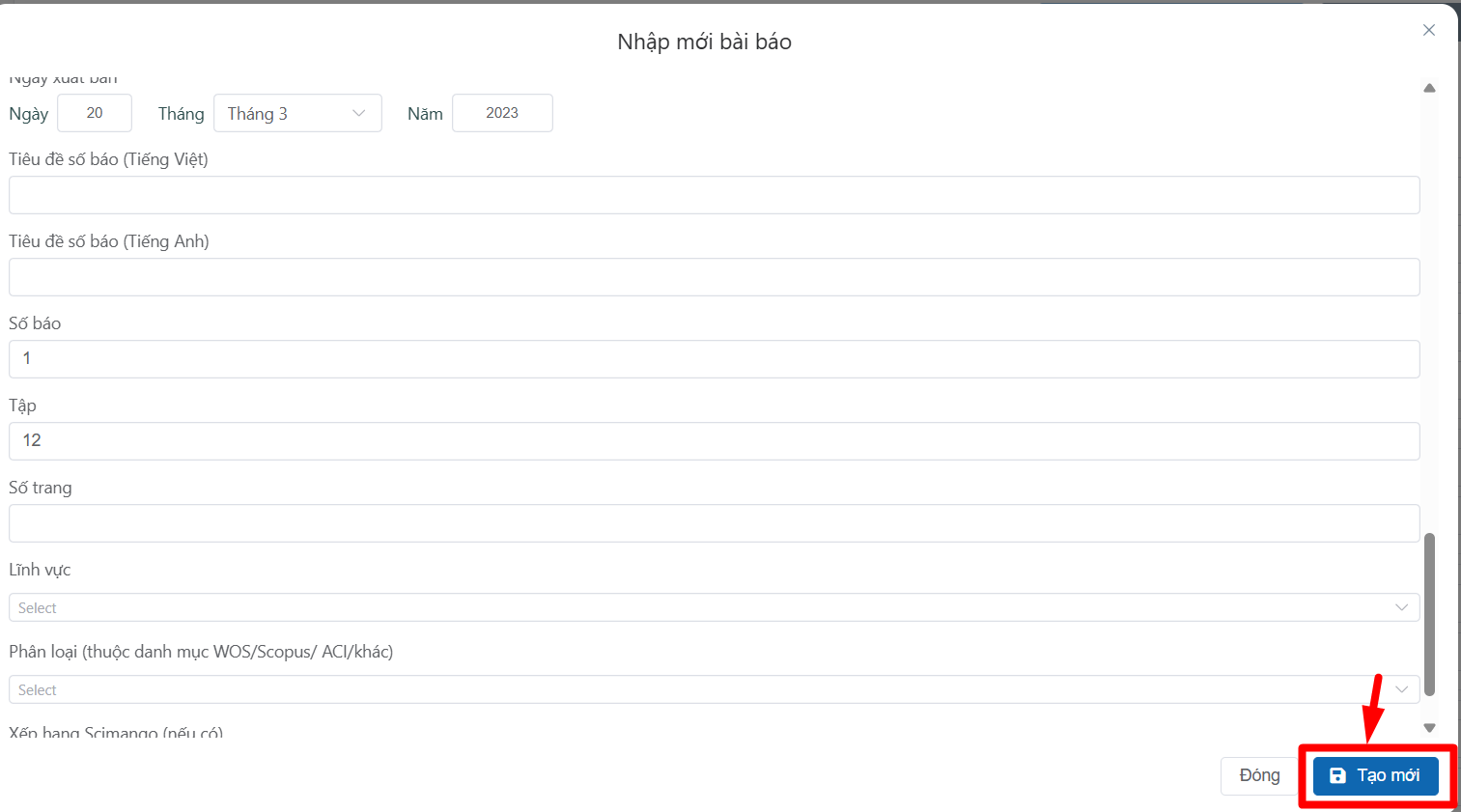
Tương tự, nhà lãnh đạo chọn Bỏ qua sau đó nhấn Đồng ý để hủy bỏ không nhập bài báo này.

Nhập công bố từ Google Scholar Profile
Đối với trường hợp nhập công bố từ Google Scholar Profile, nhà lãnh đạo chọn Nhập công bố từ Google Scholar Profile, sau đó điền link rồi chọn Tạo yêu cầu.
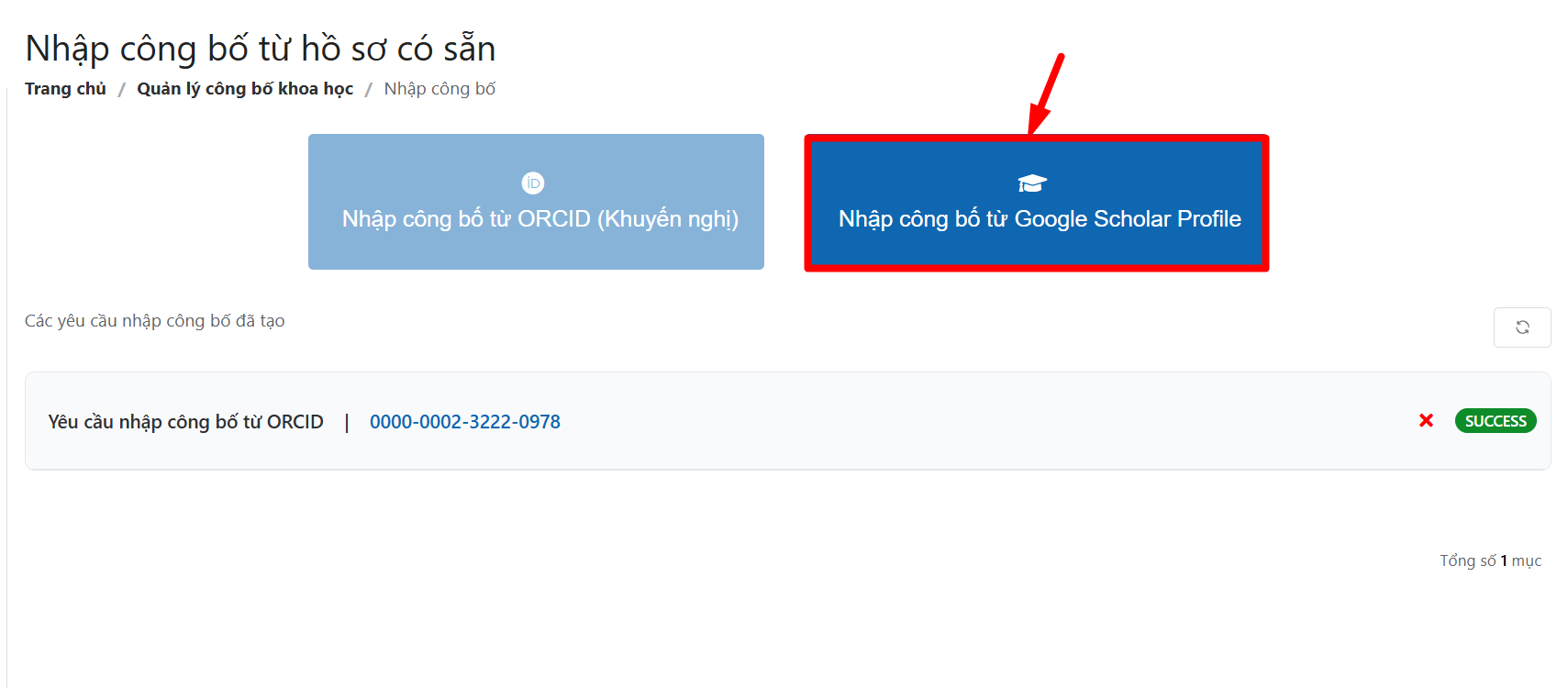
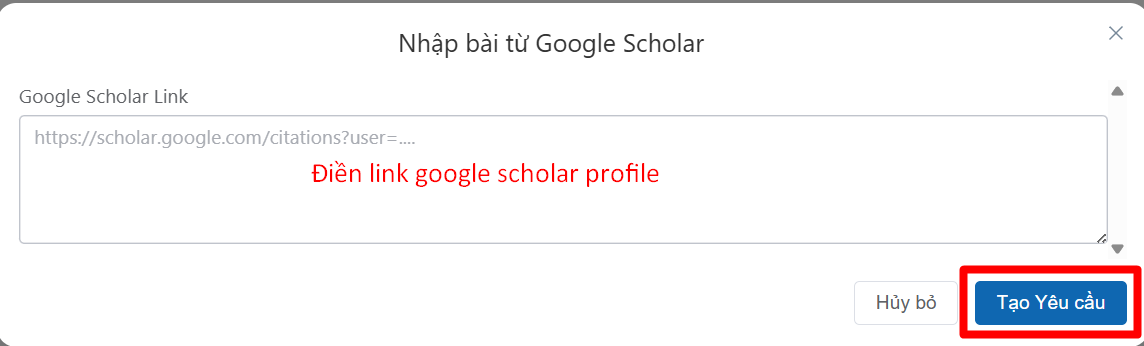
Sau khi tạo yêu cầu, hệ thống sẽ cập nhật trạng thái của yêu cầu từ Created → Processing → Success để nhà lãnh đạo có thể theo dõi. Nhà lãnh đạo chọn Yêu cầu nhập công bố từ Google Scholar link sau đó danh sách công bố tương ứng sẽ hiện ra.
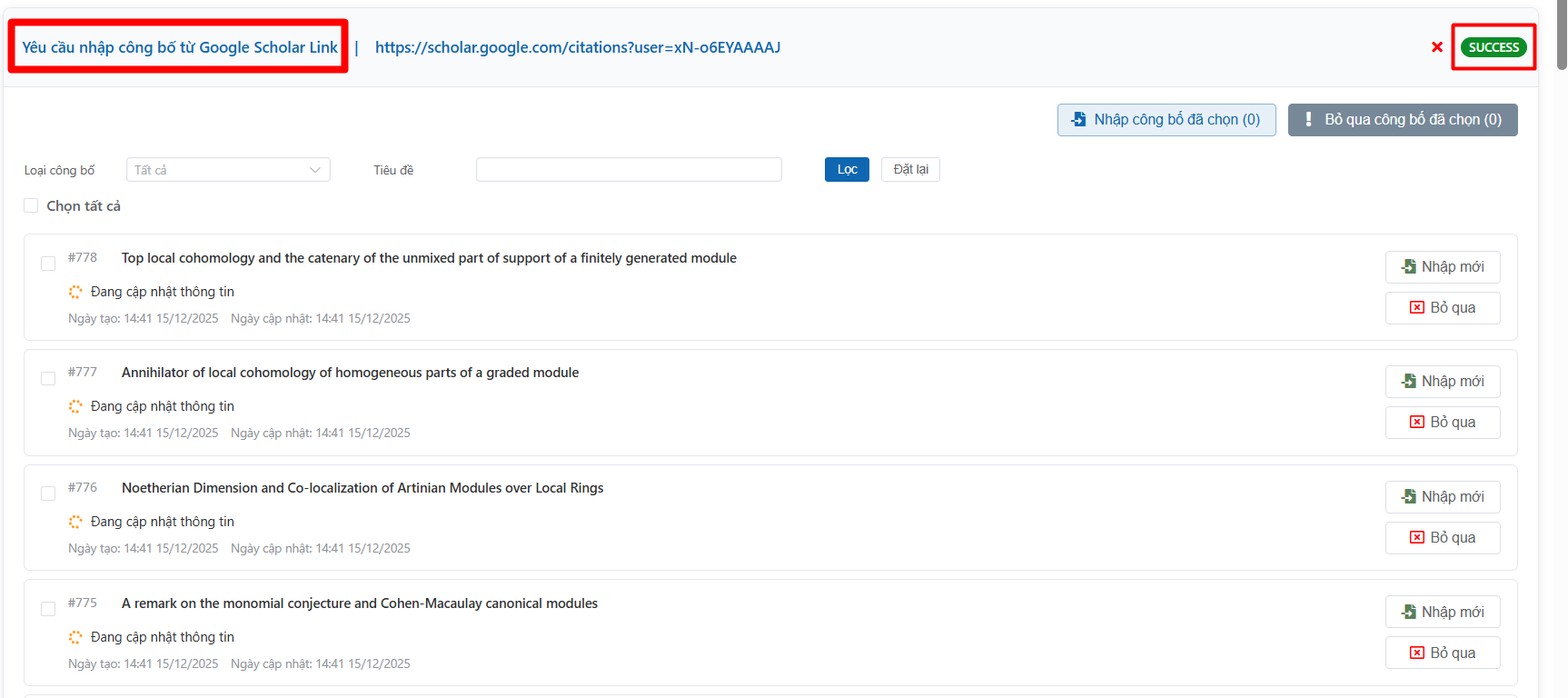
Nhà lãnh đạo có thể lọc các công bố theo loại công bố hoặc tiêu đề công bố để tìm kiếm thông tin cần thiết.
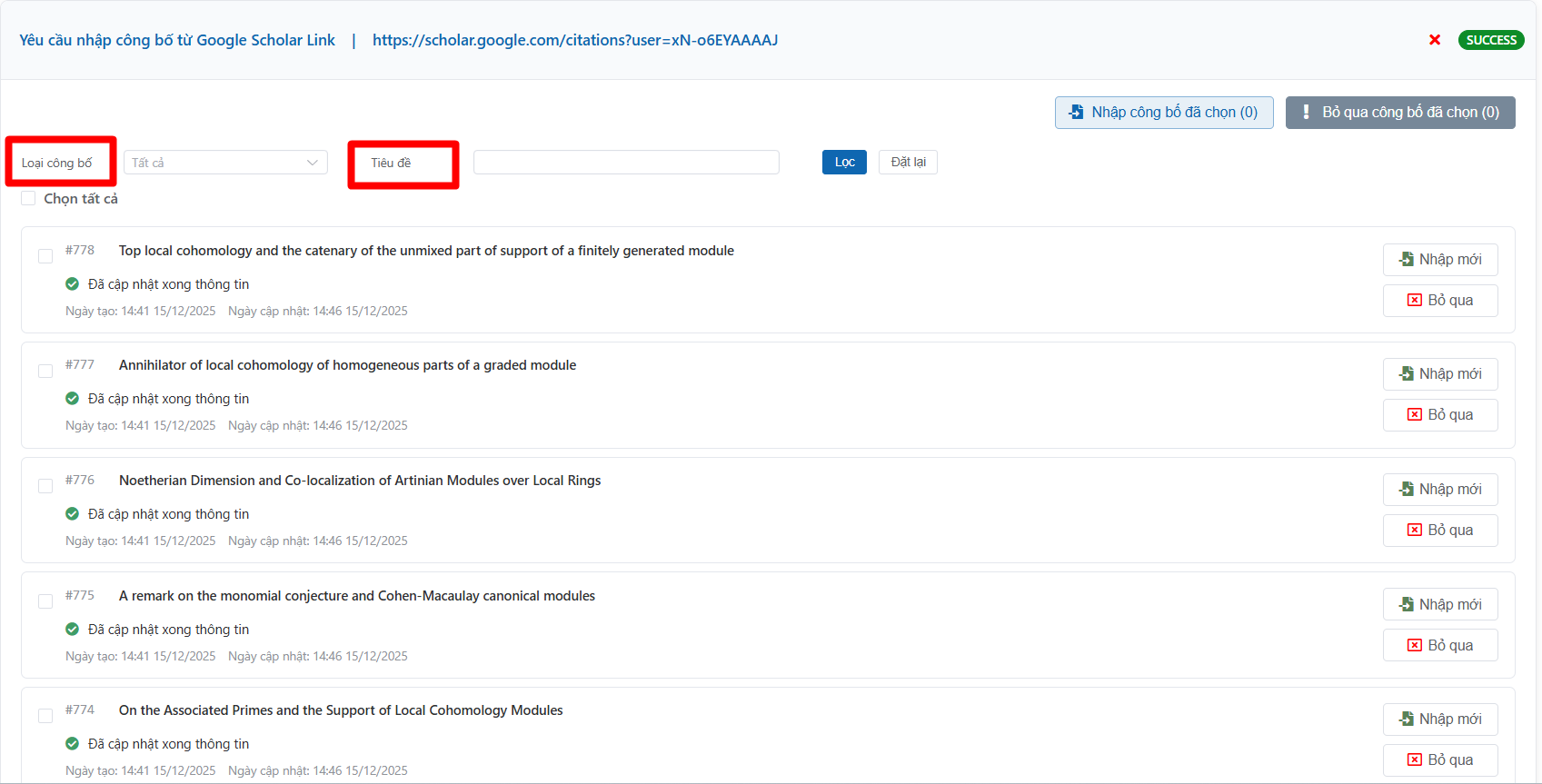
Để nhập các công bố, nhà lãnh đạo nhấn Chọn tất cả hoặc tick chọn các công bố cần nhập, rồi nhấn Nhập các công bố đã chọn để hệ thống tự động cập nhật các công bố.

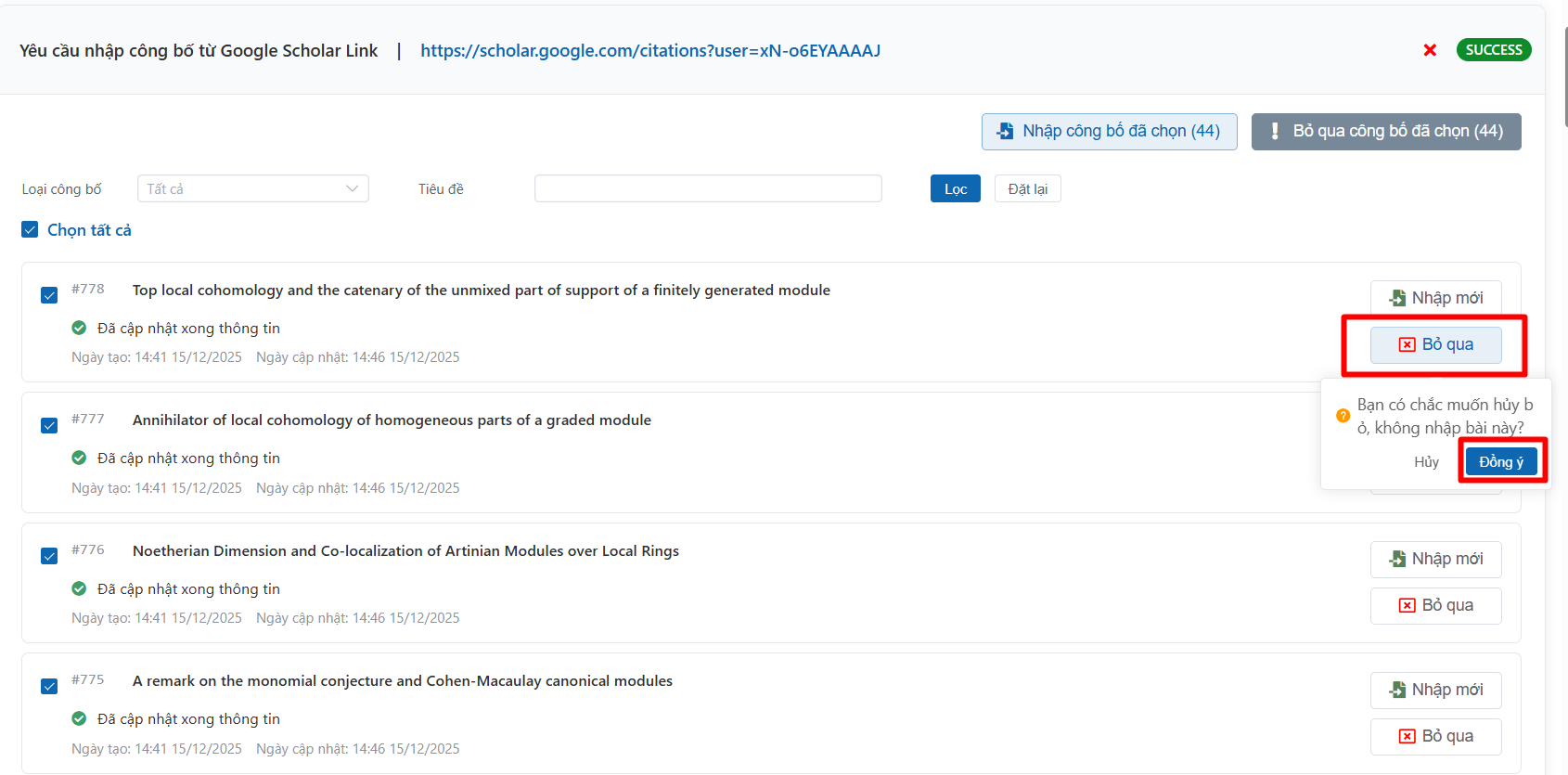
Để bỏ qua các công bố đã tick, nhà lãnh đạo nhấn vào Bỏ qua công bố đã chọn sau đó nhấn Đồng ý để bỏ qua không nhập công bố này.

Trường hợp nhà lãnh đạo muốn nhập mới công bố thủ công, nhà lãnh đạo chọn Nhập mới sau đó điền các thông tin cần thiết rồi chọn Tạo mới để hệ thống cập nhật công bố này.
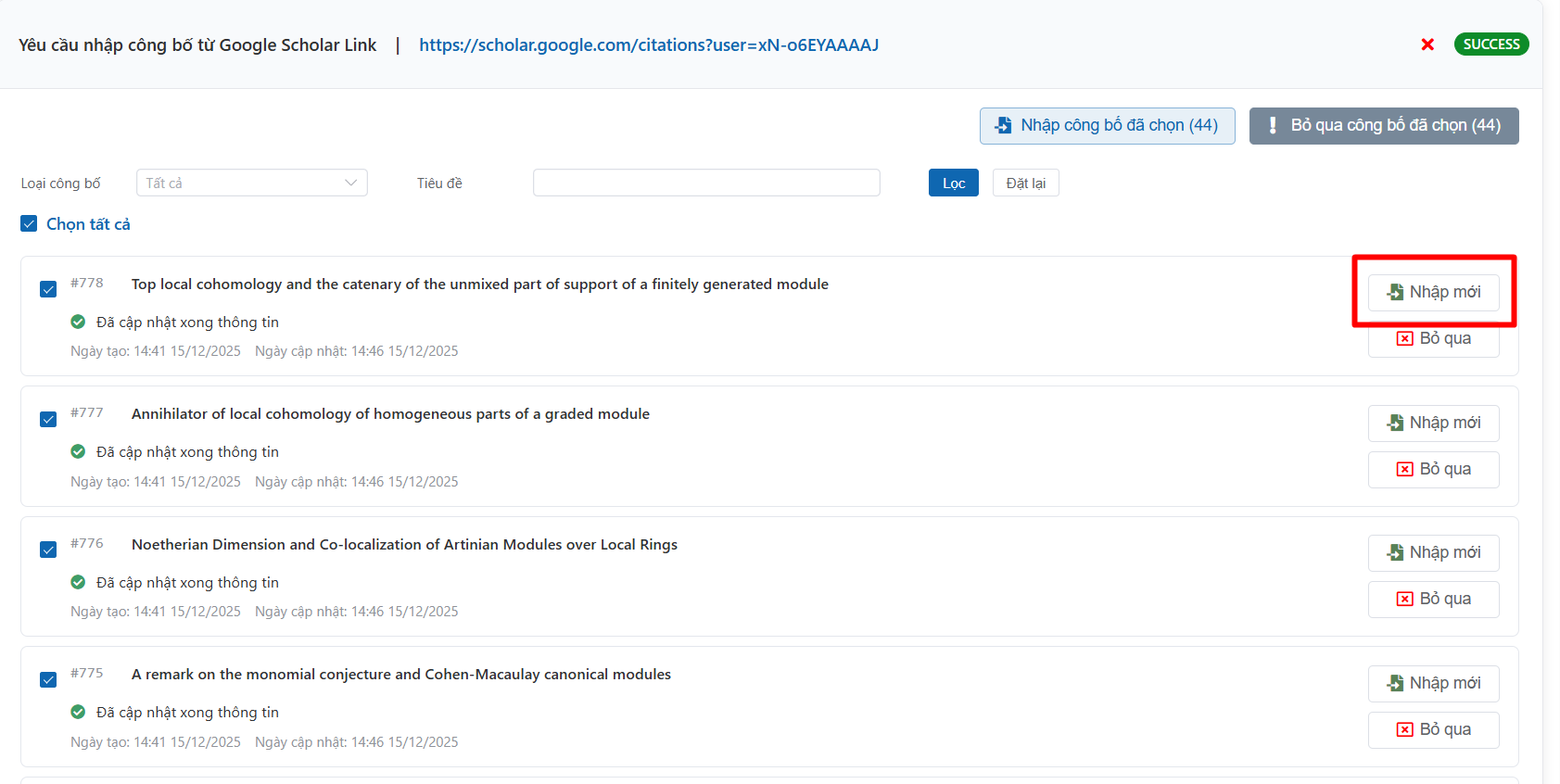
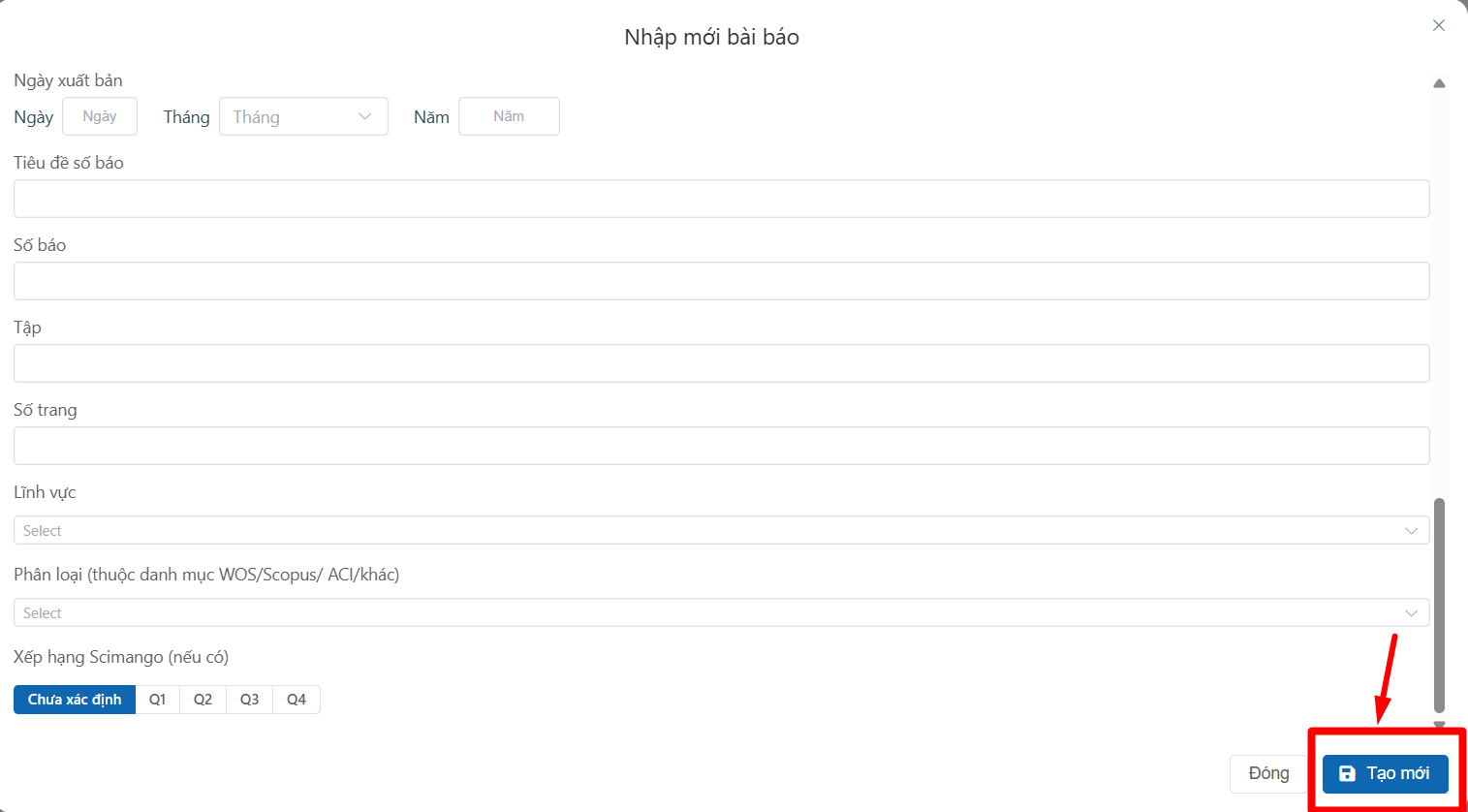
Để bỏ qua công bố, nhà lãnh đạo chọn Bỏ qua, sau đó chọn Đồng ý để bỏ qua không nhập công bố này.
Thêm công bố khoa học
Để thêm công bố khoa học người lãnh đạo chọn Thêm công Bố để thêm mới công bố khoa học.
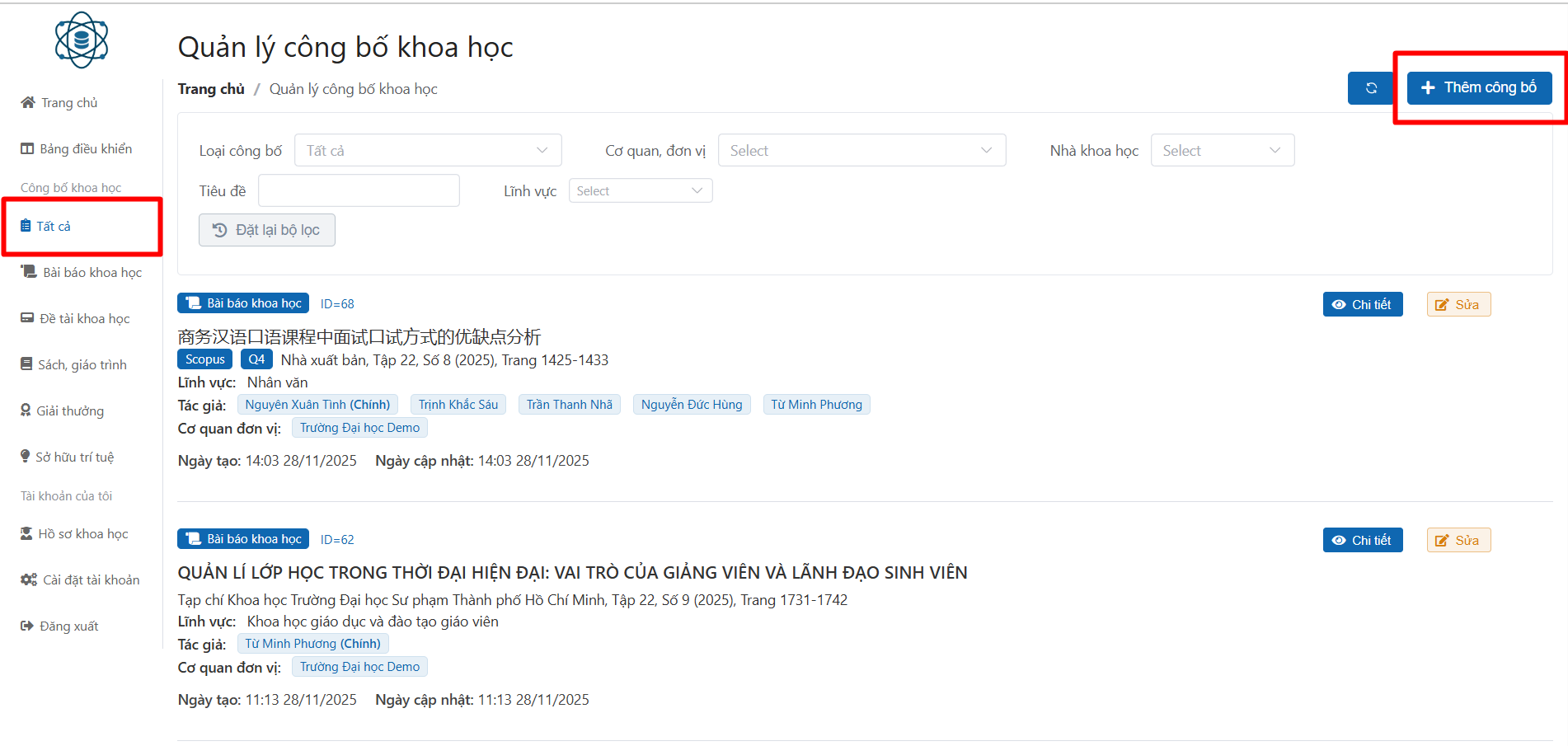
Sau khi chọn thêm mới, hộp thoại thêm công bố sẽ hiện lên. Người lãnh đạo nhấn chọn phân loại công bố mà mình muốn thêm mới, sau đó tiến hành điền đầy đủ các thông tin.
Lưu ý: Các loại công bố khoa học sẽ tùy theo thiết lập của đơn vị.
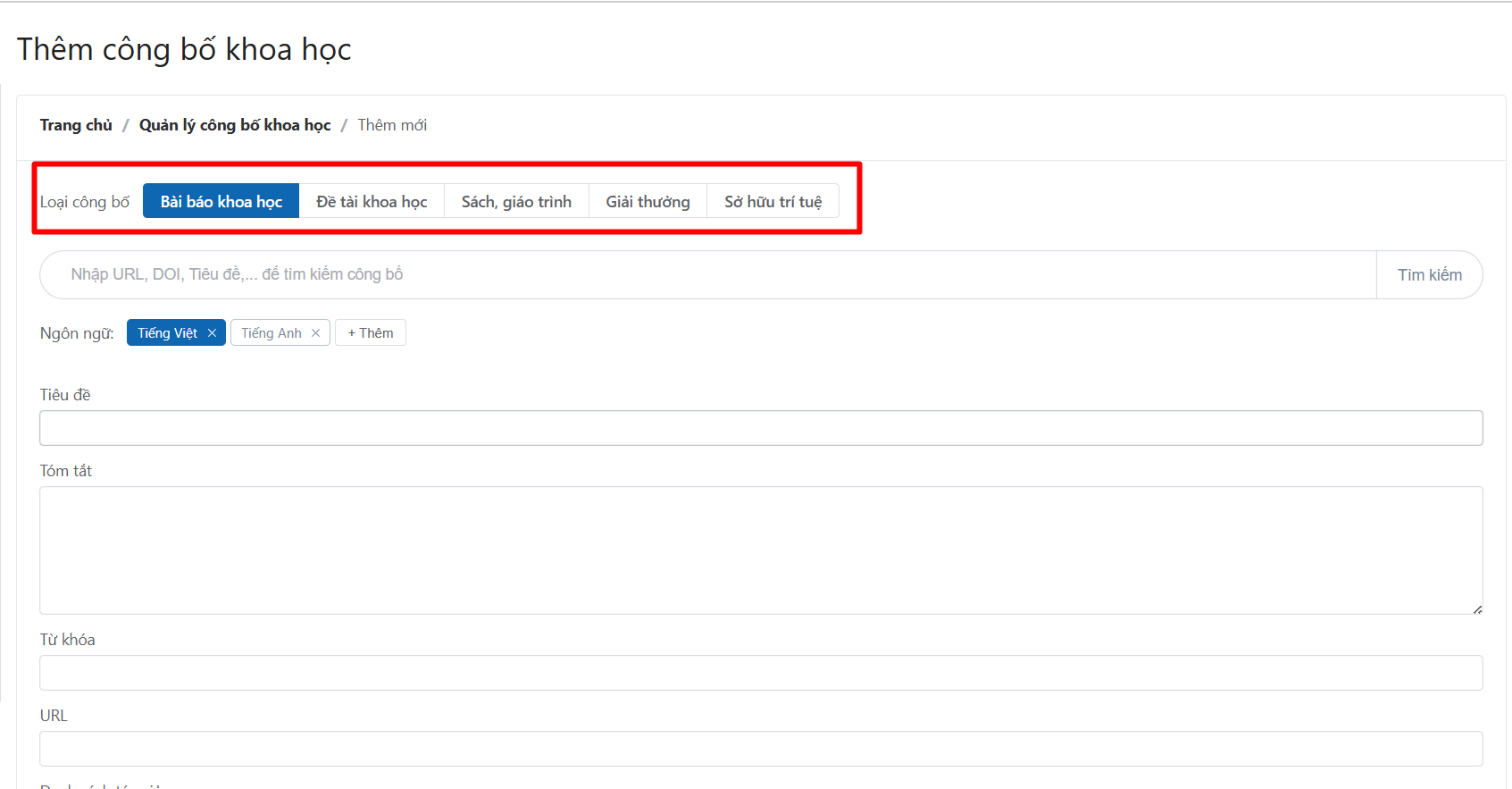
Bài báo Khoa học
Để thêm bài báo khoa học, người lãnh đạo chọn loại công bố là Bài báo khoa học. Tại đây, người lãnh đạo sẽ có hai cách để thêm mới một bài báo khoa học. Người lãnh đạo có thể nhập URl, DOI, tiêu đề,... Hoặc nhập thủ công các thông tin theo mẫu.
Trường hợp đã có URL, DOI, tiêu đề,... của bài báo. Người lãnh đạo dán thông tin vào ô Nhập URL, DOI, tiêu đề,...để tìm kiếm công bố, sau đó nhấn Enter/ Return hoặc nút Tìm kiếm để hệ thống tiến hành tìm kiếm thông tin bài báo khoa học.
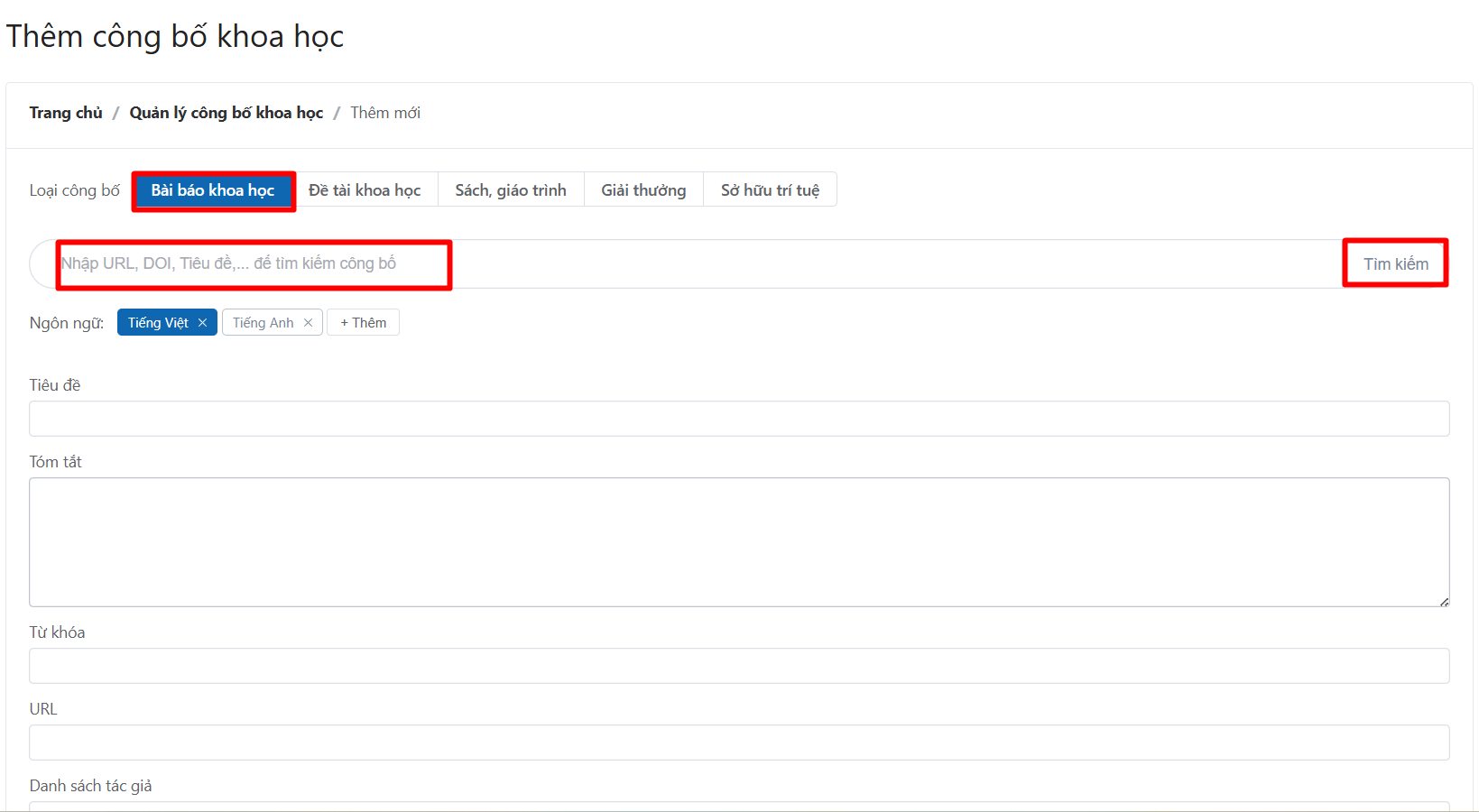
Sau khi tìm kiếm, hệ thống sẽ đưa ra kết quả phù hợp. Nếu các dữ liệu mà hệ thống tìm kiếm đã đúng, người lãnh đạo nhấn vào tên tiêu đề hoặc chọn Thêm để hệ thống tự động điền các thông tin đã lấy được từ URl, DOI hay tiêu đề mà người lãnh đạo đã tìm kiếm.

Người lãnh đạo kiểm tra và chỉnh sửa lại các thông tin cho chính xác, sau đó chọn Tạo mới để thêm một bài báo khoa học.

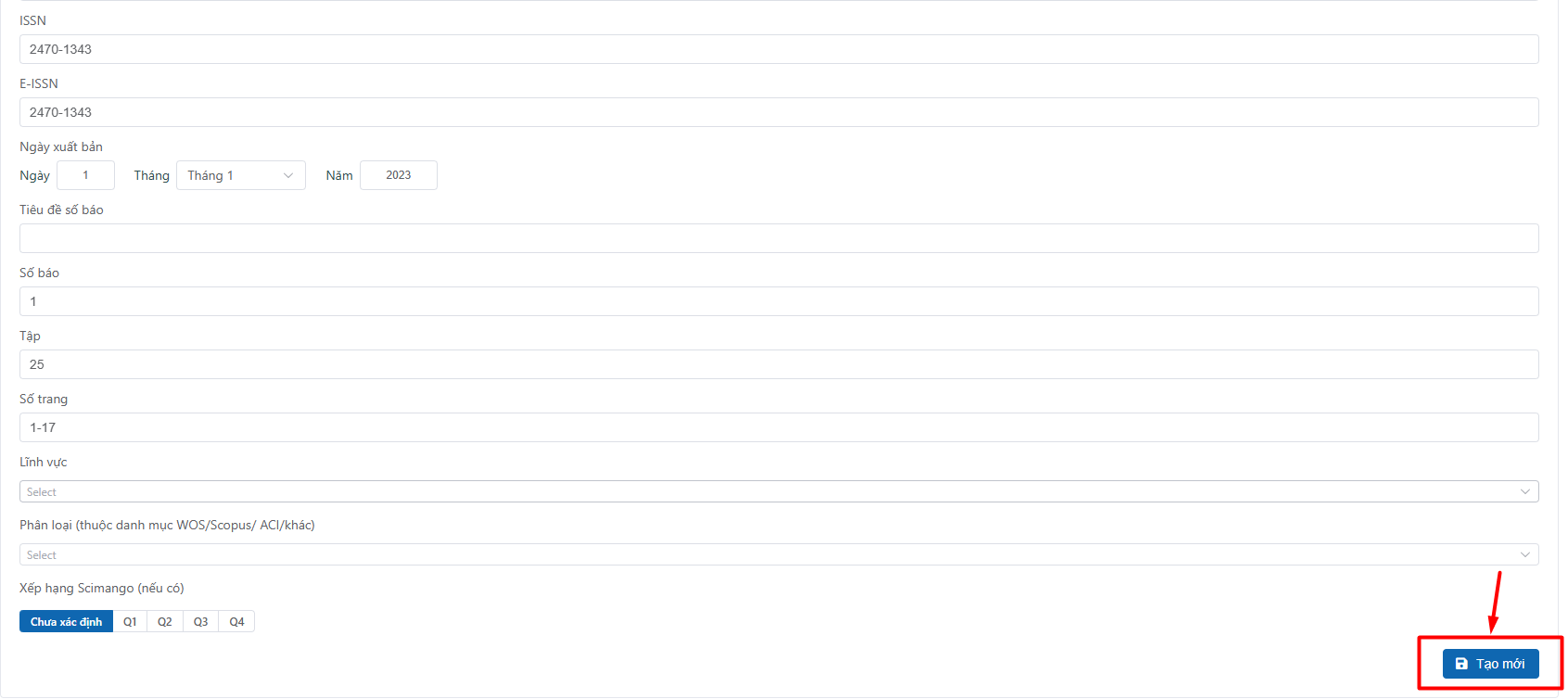
Trường hợp người lãnh đạo nhập thủ công các thông tin cho bài báo khoa học thì sẽ điền các thông tin theo mẫu sau để thêm một bài báo mới.
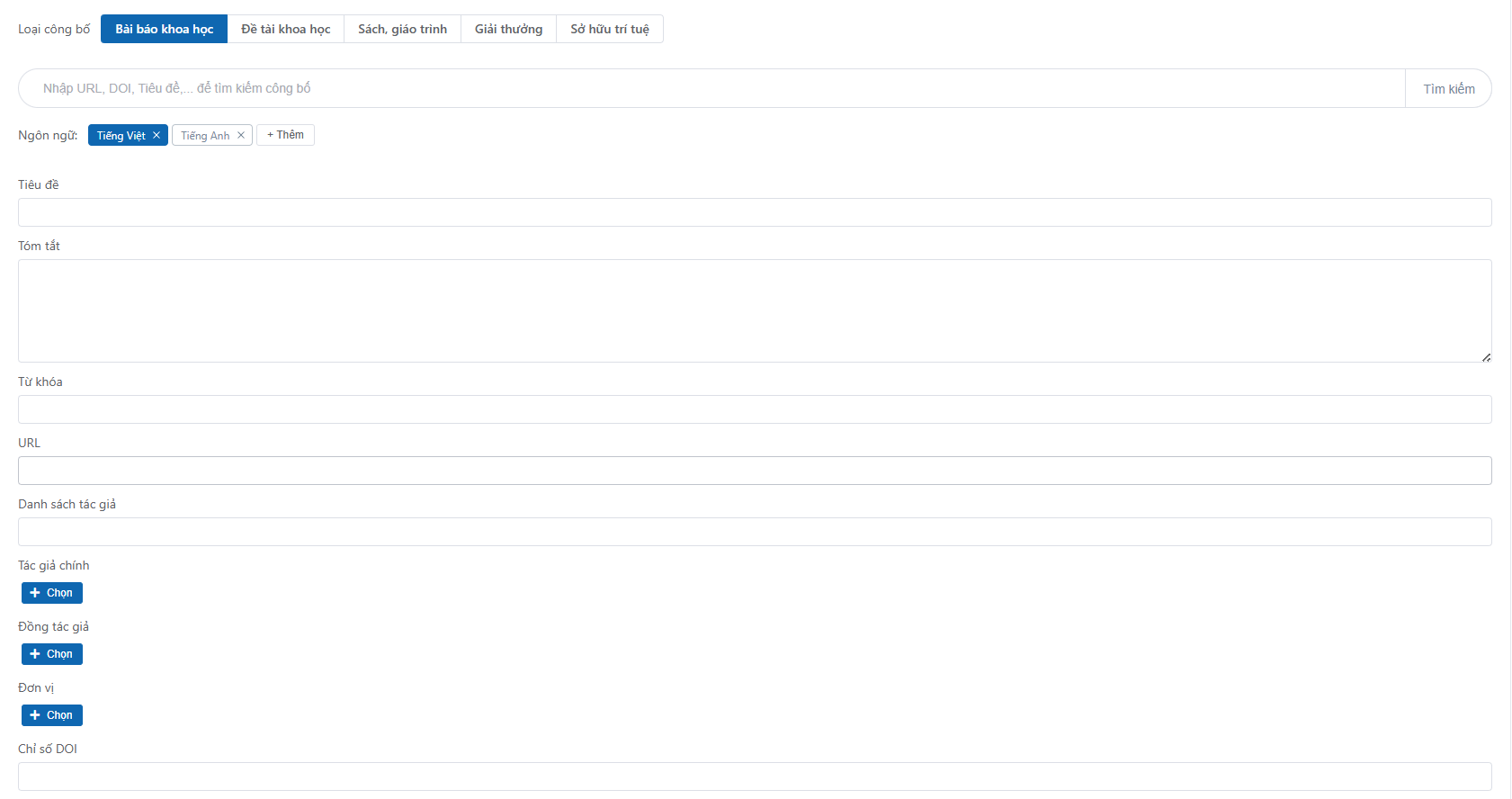
Người lãnh đạo lựa chọn ngôn ngữ chính của bài báo, nếu bài báo có nhiều ngôn ngữ, người lãnh đạo chọn Thêm , sau đó nhập tên viết tắt ngôn ngữ hoặc kéo chuột để chọn thêm ngôn ngữ.
Sau khi chọn, các mục thông tin được phân chia theo ngôn ngữ mà người lãnh đạo lựa chọn sẽ hiện ra, người lãnh đạo điền đầy đủ các thông tin như: Tiêu đề, tóm tắt, từ khóa và URL của bài báo.
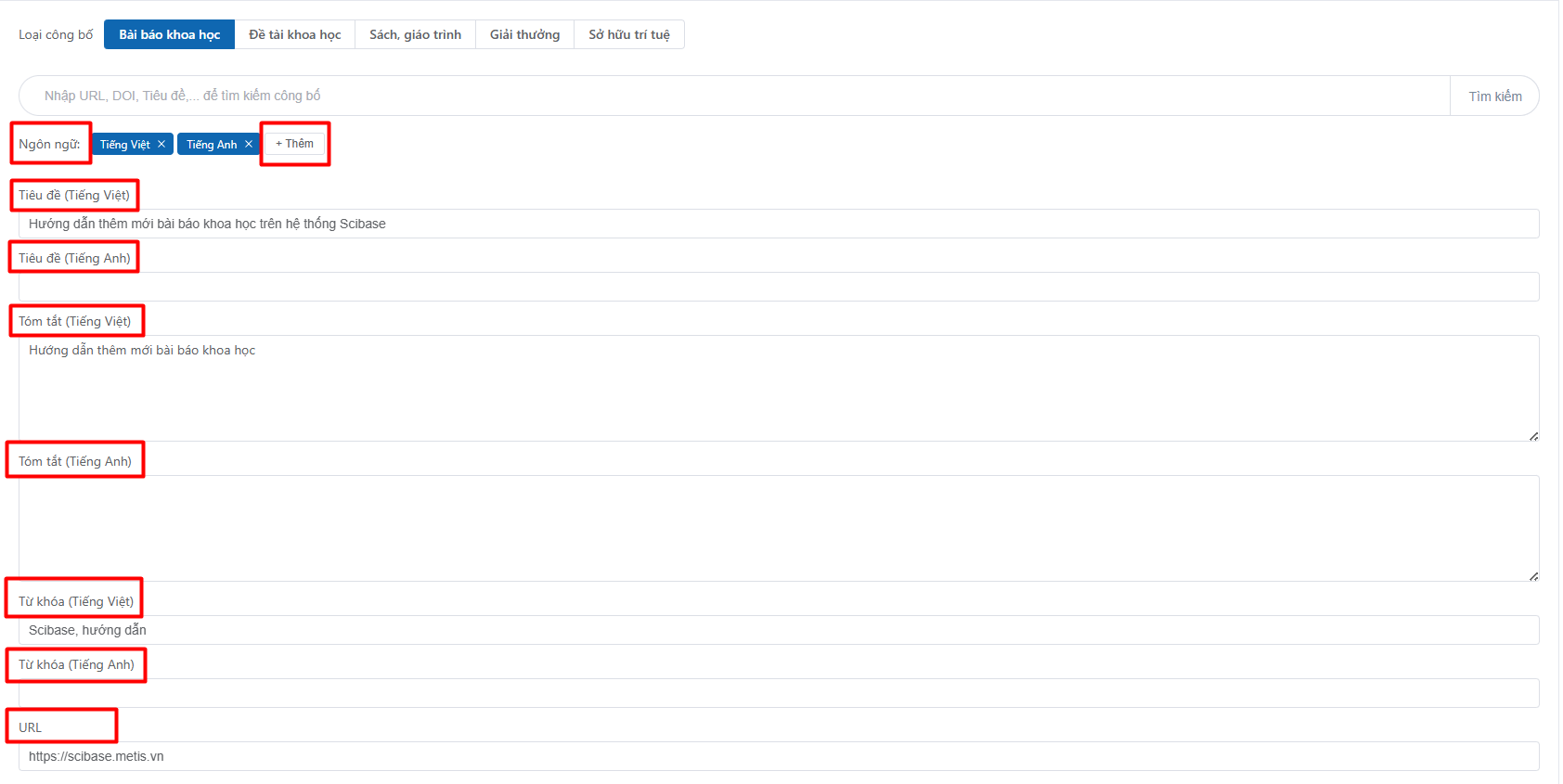
Tiếp theo tại mục Danh sách tác giả, người lãnh đạo điền đầy đủ thông tin các tác giả tham gia trong bài. Nếu bài báo có nhiều ngôn ngữ, người lãnh đạo điền thêm mục danh sách tác giả của ngôn ngữ khác.

Sau đó, người lãnh đạo lựa chọn tác giả chính và đồng tác giả có trong đơn vị bằng cách nhấn Chọn, kéo chuột đến tác giả có trong bài sau đó nhấn Chọn. Thao tác sẽ được lặp lại cho đến khi đầy đủ các tác giả tham gia và có trong đơn vị.


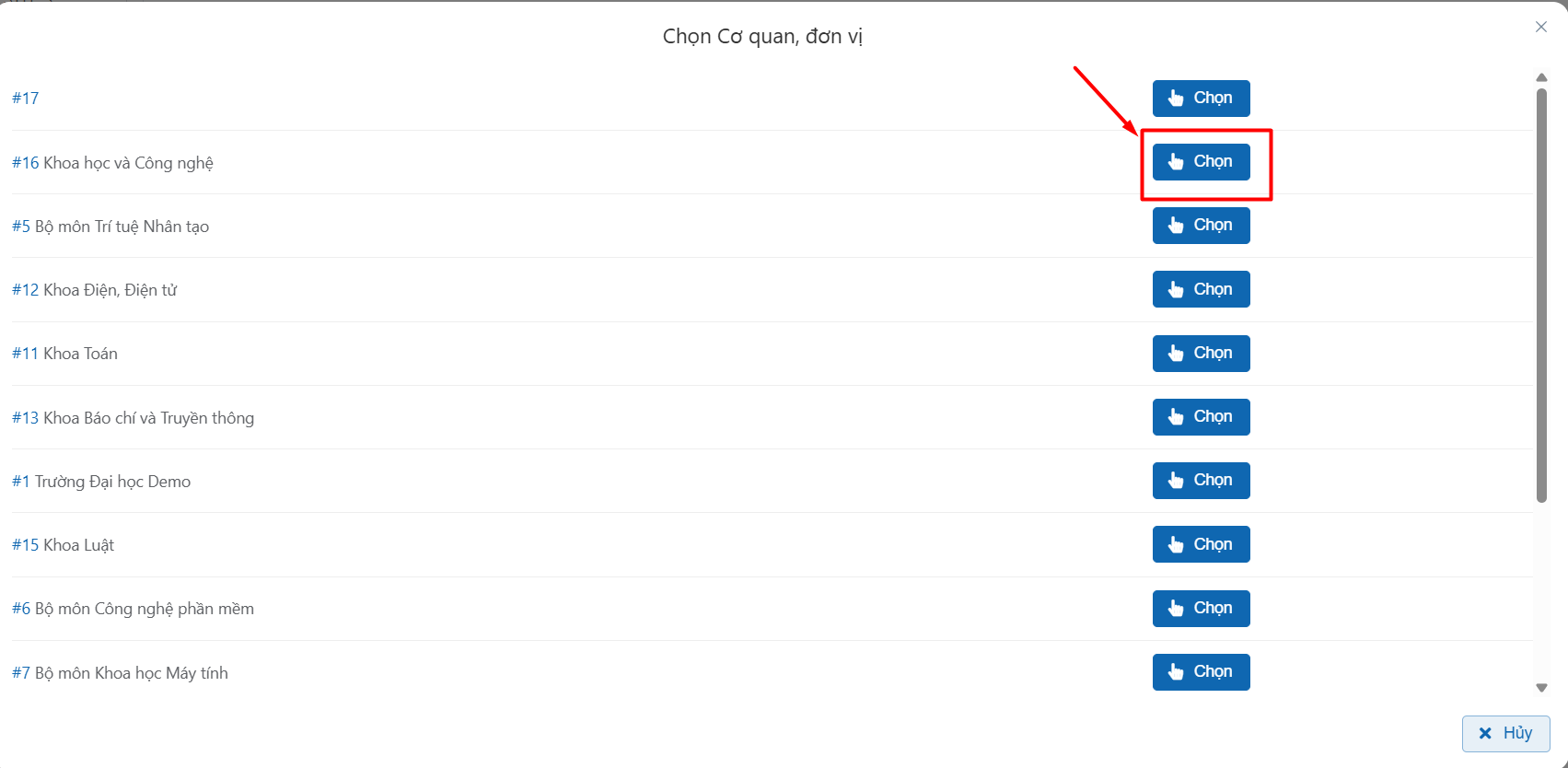
Tại mục đơn vị, người lãnh đạo lựa chọn cơ quan đơn vị bằng cách nhấn Chọn => Chọn cơ quan, đơn vị => Chọn

Tiếp theo, người lãnh đạo điền chỉ số DOI của bài báo khoa học; người xuất bản bài báo theo từng ngôn ngữ; số ISSN, E-ISSN. Sau đó điền ngày, tháng, năm xuất bản bài báo.
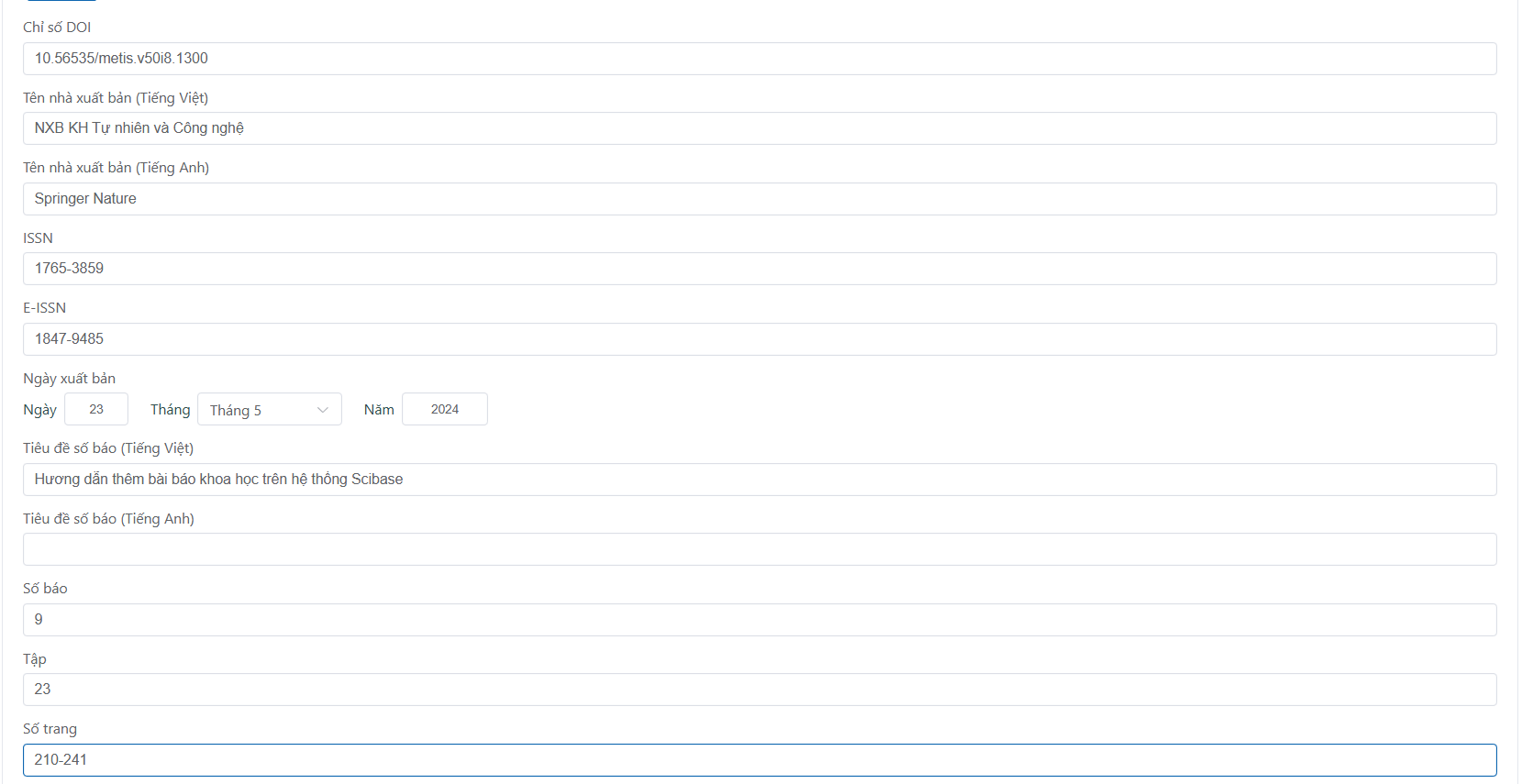
Người lãnh đạo tiếp tục điền Tiêu đề số báo theo từng loại ngôn ngữ, rồi nhập số báo, tập và số trang của bài báo.
Tại mục lĩnh vực, người lãnh đạo nhấn vào mũi tên để chọn lĩnh vực bài báo. Nếu bài báo thuộc các danh mục WOS/Scopus/ ACI người lãnh đạo nhấn vào phân loại để lựa chọn. Cuối cùng người lãnh đạo chọn xếp hạng Scimango (nếu có)

Sau khi điền đầy đủ các nội dung, người lãnh đạo xem lại các mục thông tin đã cung cấp. Nếu đã đúng và đầy đủ, người lãnh đạo chọn Tạo mới để thêm bài báo khoa học này.
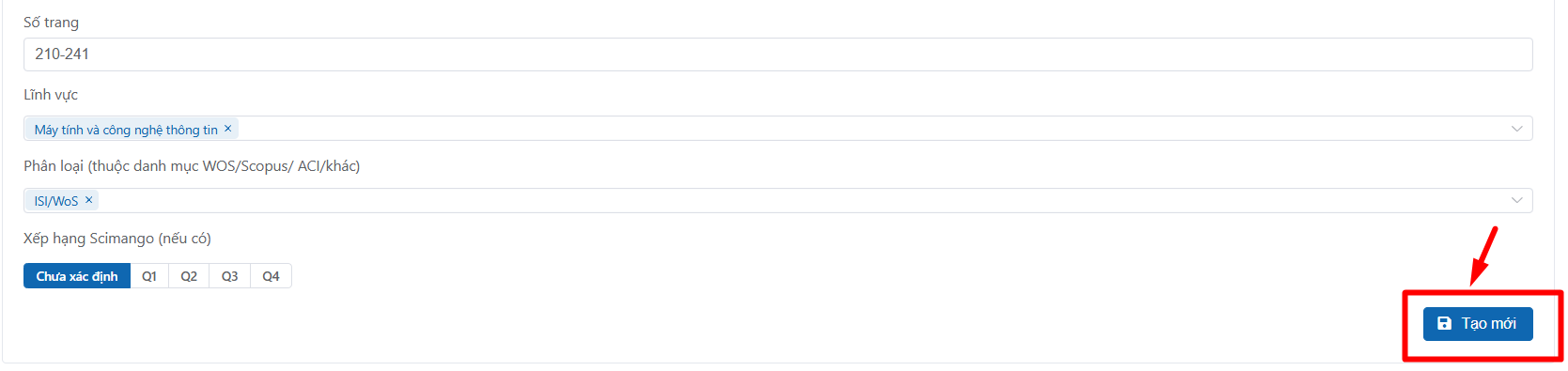
Người lãnh đạo có thể xem lại danh sách bài báo khoa học tại mục Bài báo khoa học.

Đề tài khoa học
Để thêm một đề tài khoa học, tại bảng điều khiển người lãnh đạo chọn mục Tất cả. Sau đó danh sách các công bố khoa học sẽ hiện ra, người lãnh đạo chọn Thêm công bố.
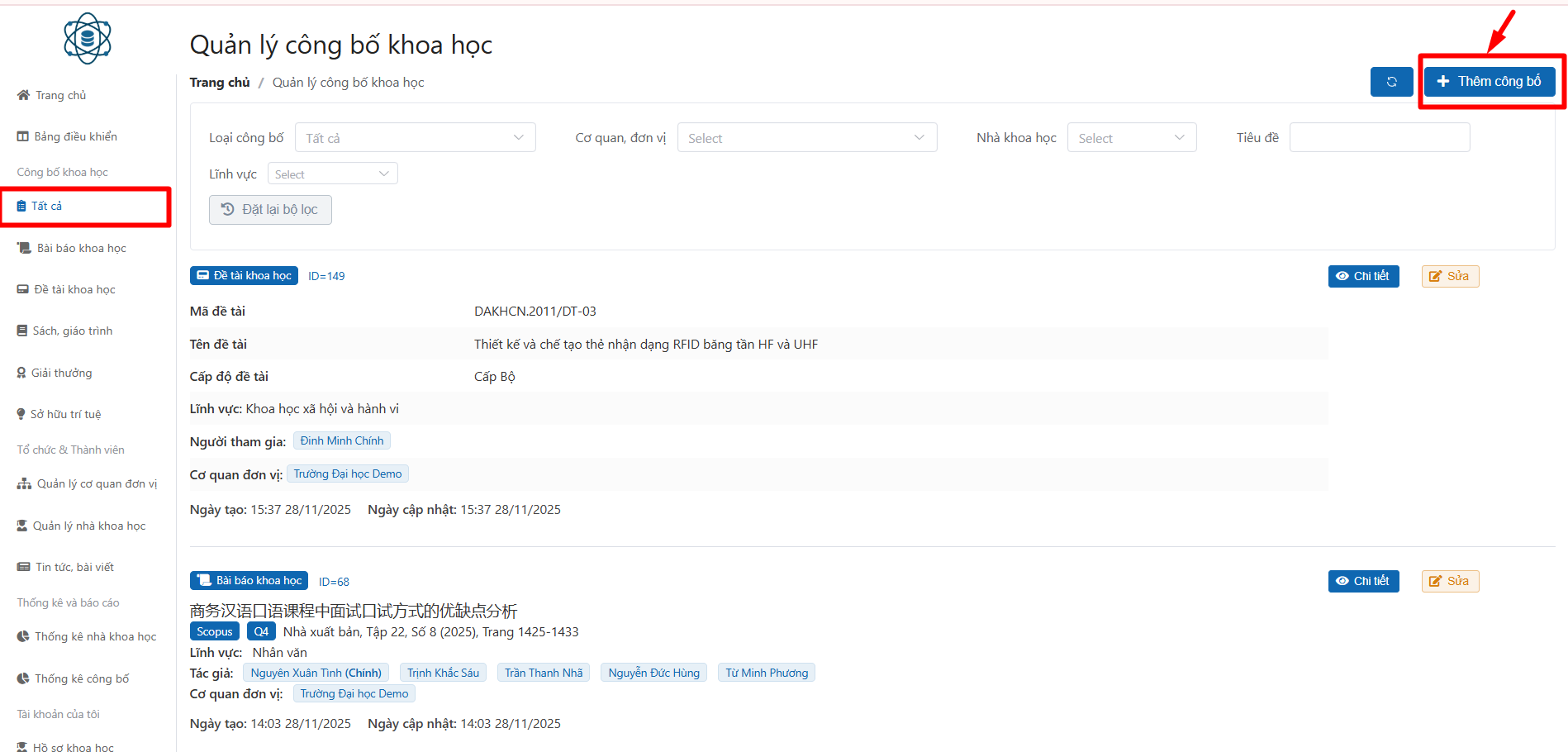
Sau khi chọn, mục thêm mới công bố khoa học sẽ hiện ra. Người lãnh đạo chọn phân loại công bố là Đề tài khoa học, các thông tin người lãnh đạo cần cung cấp thông tin sẽ hiện ra.
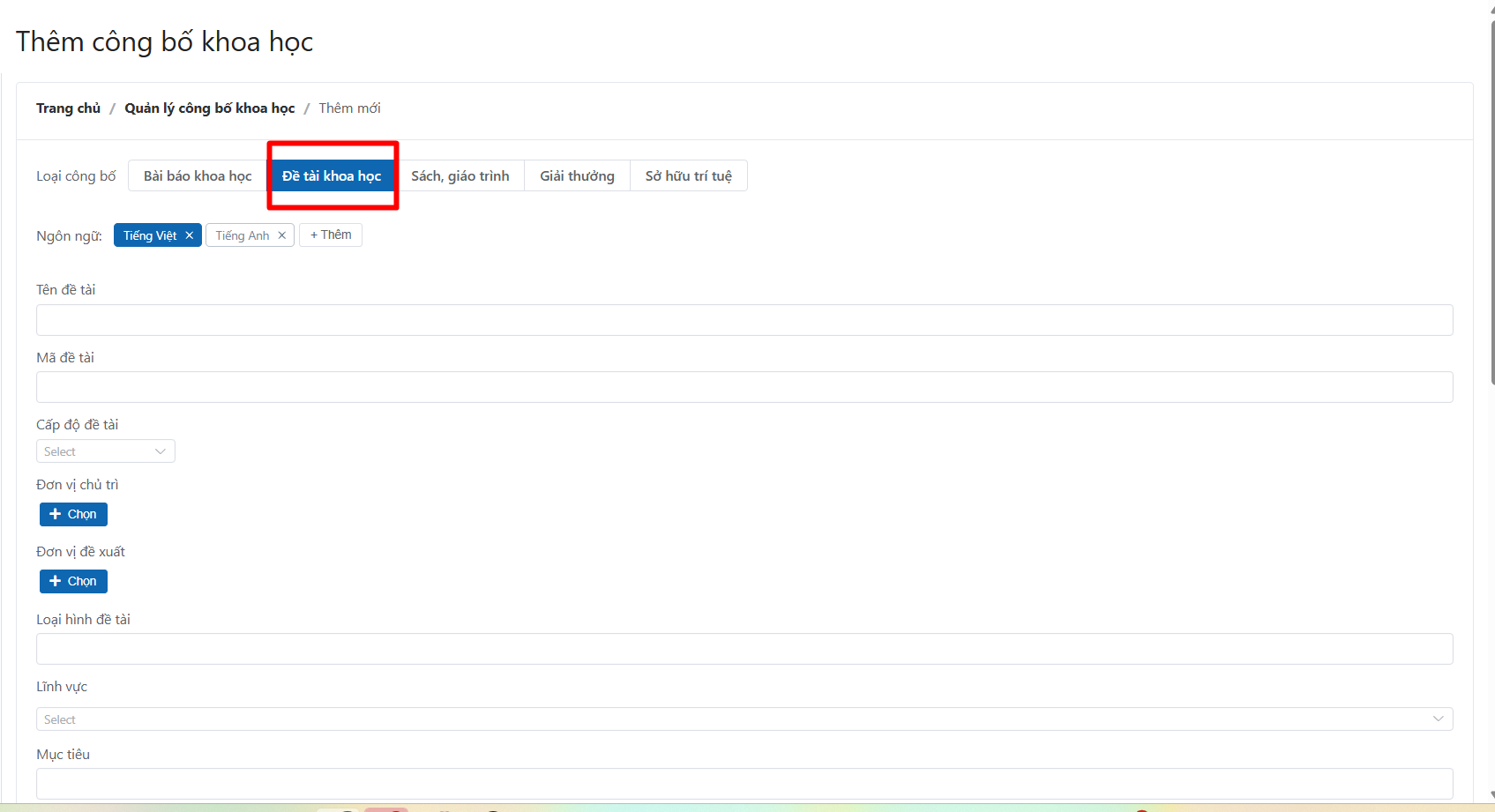
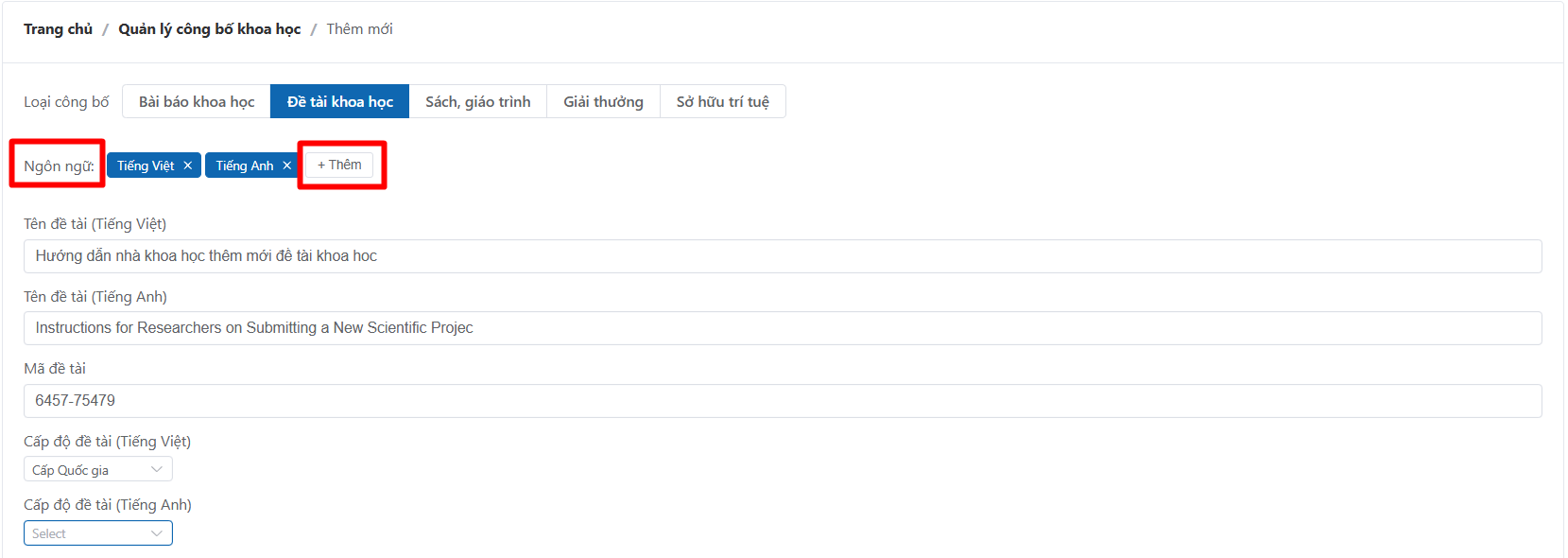
Người lãnh đạo tiến hành lựa chọn ngôn ngữ chính của đề tài. Nếu đề tài có nhiều hơn một ngôn ngữ, người lãnh đạo chọn Thêm sau đó nhập ngôn ngữ hoặc kéo chuột để tìm ngôn ngữ cần thêm.
Nếu muốn xóa ngôn ngữ đã chọn, người lãnh đạo nhấn X bên cạnh tên ngôn ngữ để loại bỏ ngôn ngữ này.
Tiếp theo, người lãnh đạo điền đầy đủ: Tên đề tài, mã đề tài và cấp độ đề tài khoa học.
Lưu ý: Người lãnh đạo cần nhập đầy đủ các mục được phân chia theo ngôn ngữ đề tài mà người lãnh đạo đã lựa chọn phía trên.
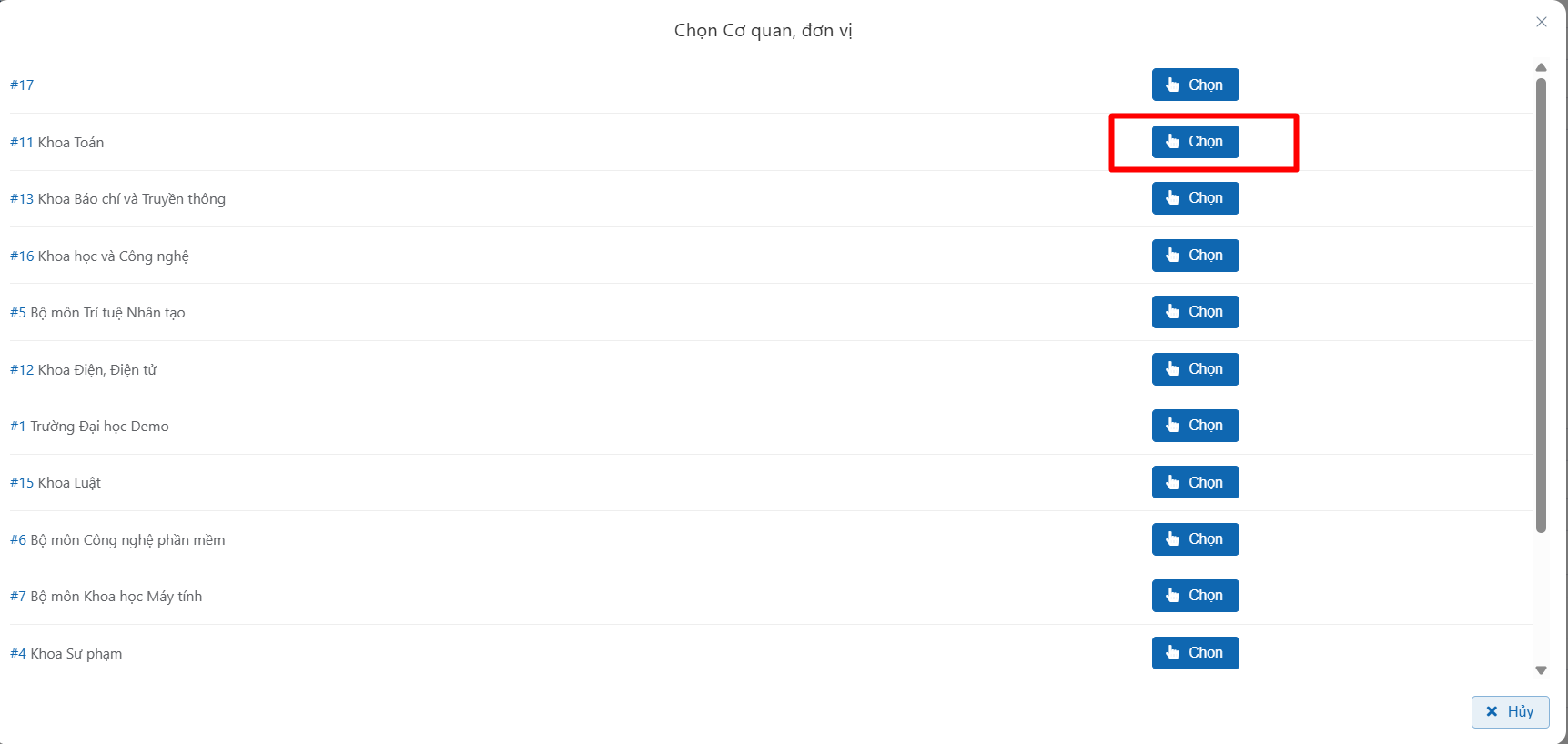
Sau đó, tại mục Đơn vị chủ trì và Đơn vị đề xuất, người lãnh đạo nhấn Chọn để thêm đơn vị của đề tài này.

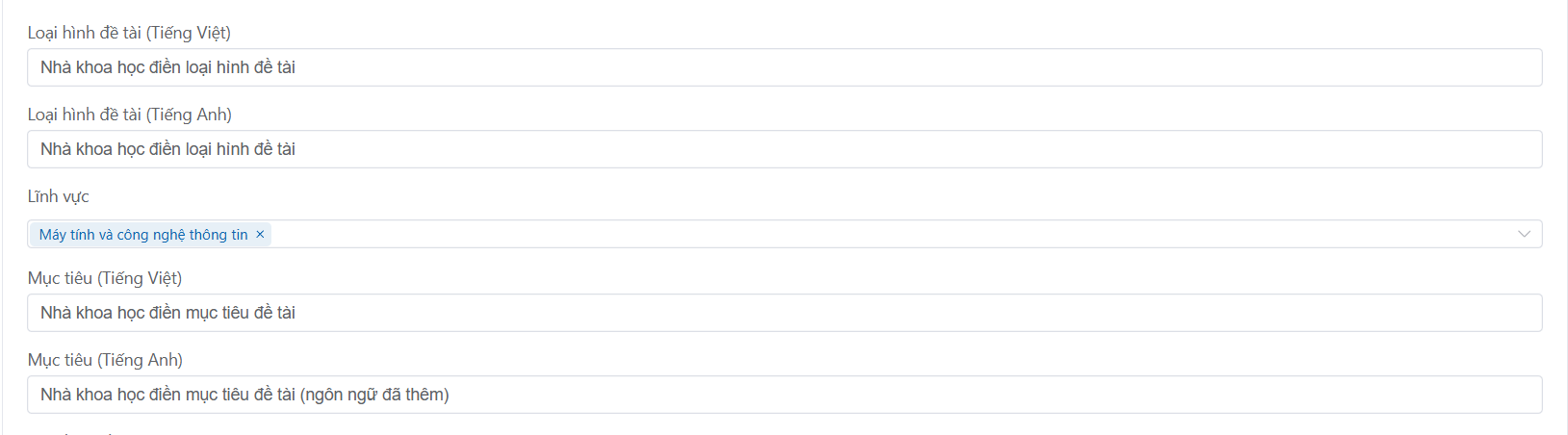
Tiếp đó, người lãnh đạo điền loại hình, lĩnh vực và mục tiêu của đề tài. Người lãnh đạo cần phải điền đầy đủ các mục thông tin nếu đề tài khoa học có nhiều ngôn ngữ.
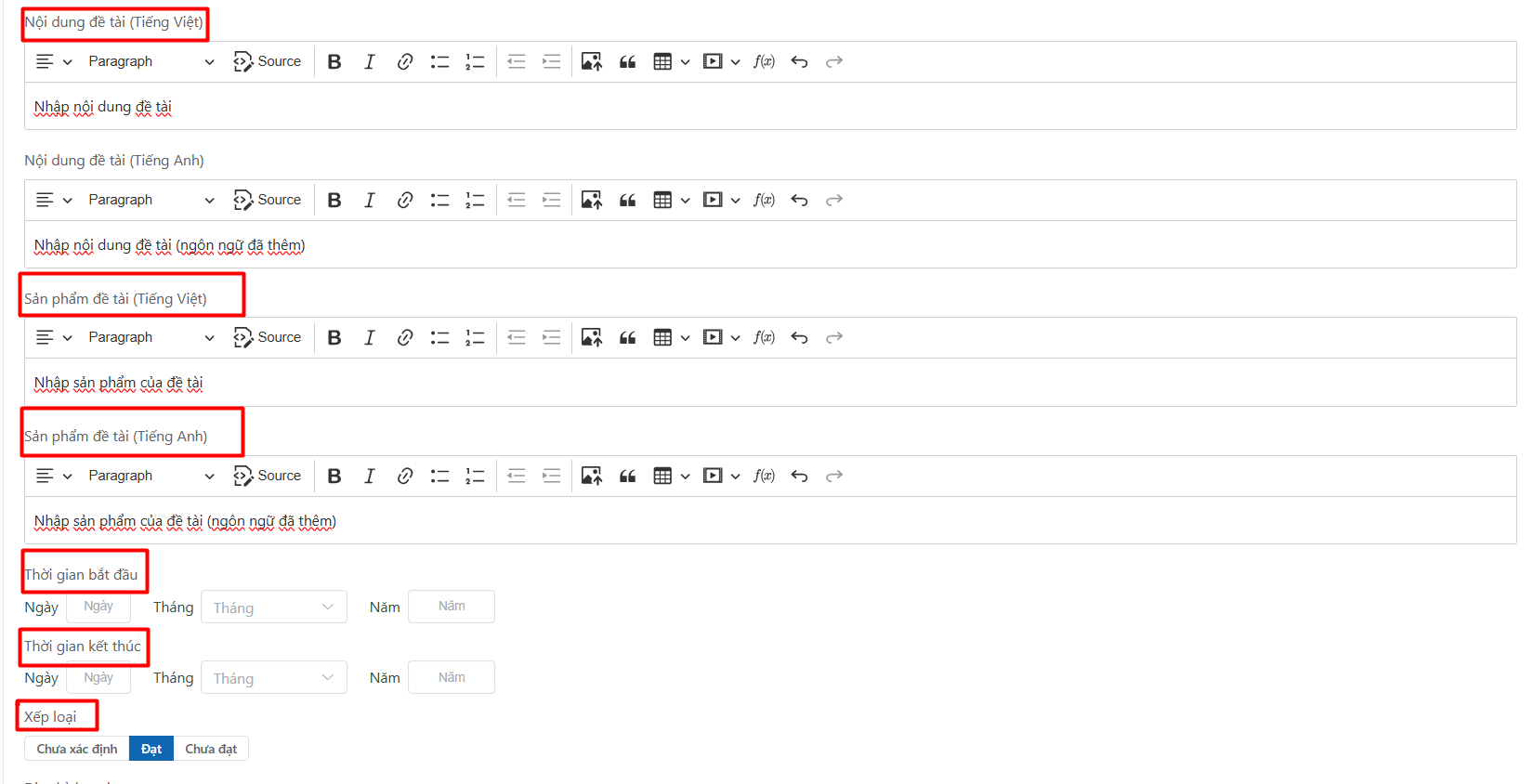
Người lãnh đạo tiếp tục điền mục Nội dung đề tài và Sản phẩm đề tài . Sau khi đã hoàn thiện, người lãnh đạo điền thời gian bắt đầu và thời gian kết thúc đề tài nghiên cứu. Tại mục Xếp loại người lãnh đạo sẽ tích để xếp loại đề tài đã đạt hay chưa.
Nếu đề tài đã được đánh giá, người lãnh đạo tích vào ô Đạt hoặc Chưa đạt, còn đề tài chưa được đánh giá, người lãnh đạo tích vào ô Chưa xác định.
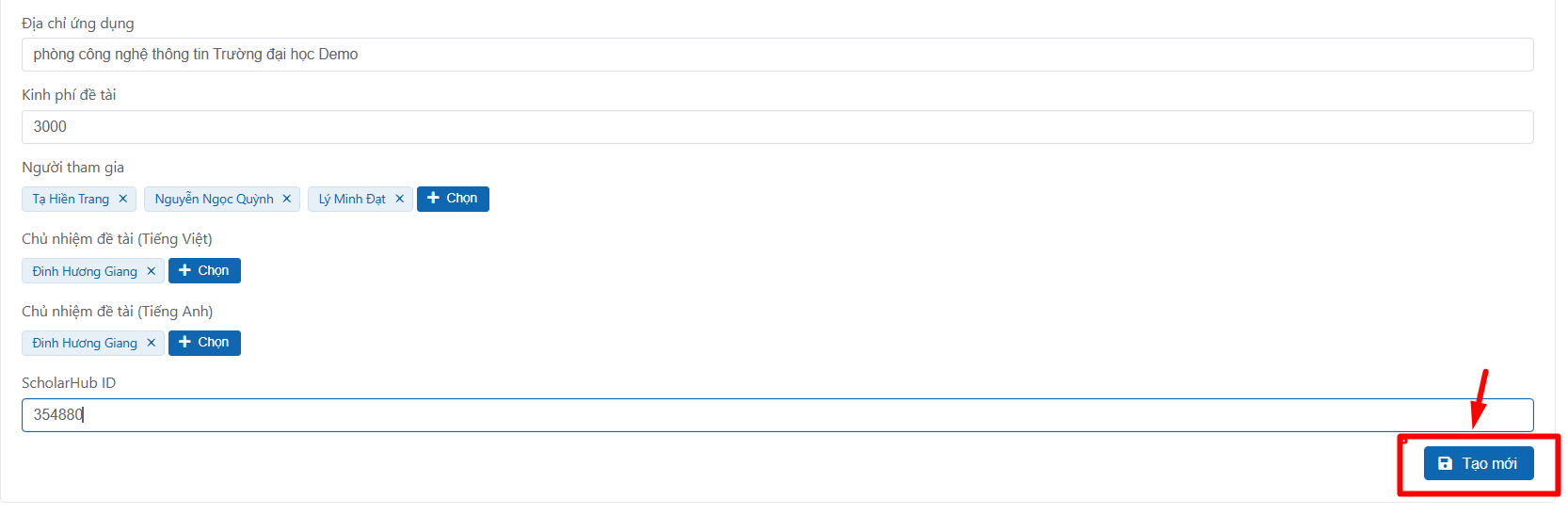
Sau đó, người lãnh đạo điền nơi thực hành đề tài nghiên cứu tại mục Địa chỉ ứng dụng và điền kinh phí để nghiên cứu đề tài.
Tại mục Người tham gia và Chủ nhiệm đề tài, người lãnh đạo nhấn vào Chọn để thêm danh sách các tác giả đã tham gia đề tài và chủ nhiệm của đề tài nghiên cứu đó.
Nếu đã có Scholar Hub ID, người lãnh đạo điền thông tin ID vào mục này.
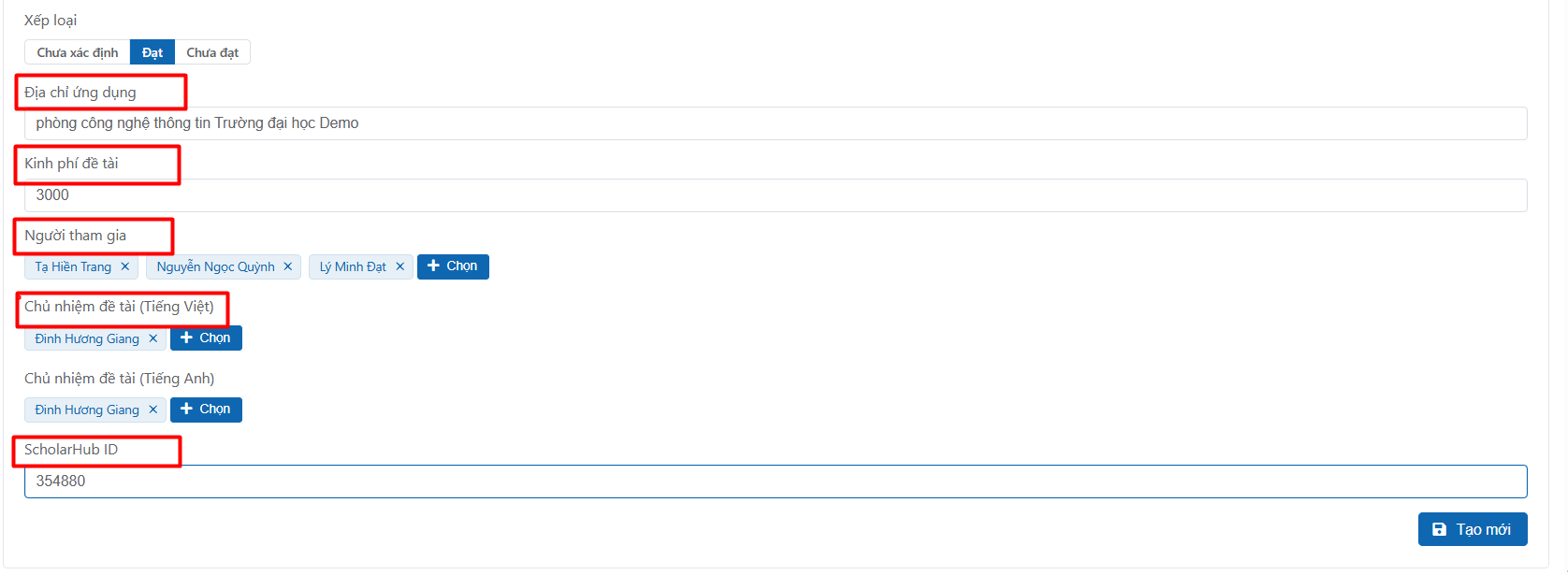
Sau khi hoàn thiện xong tất cả các mục thông tin, người lãnh đạo rà soát lại. Nếu thông tin đã đầy đủ và chính xác, người lãnh đạo nhấn Tạo mới để thêm đề tài nghiên cứu này.
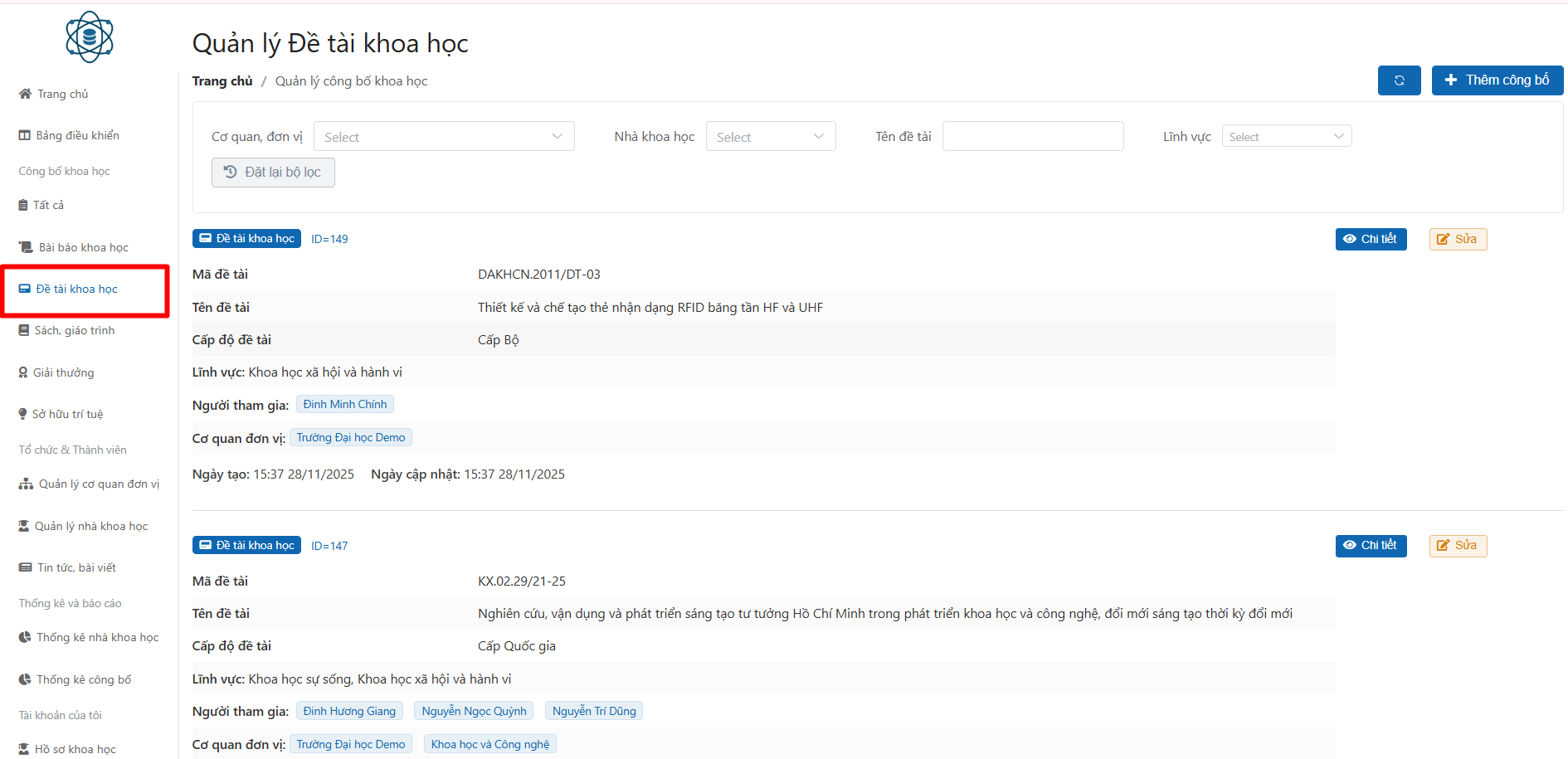
Để xem danh sách các đề tài nghiên cứu của mình, tại bảng điều khiển người lãnh đạo nhấn chọn Đề tài khoa học để xem đầy đủ danh sách.
Đối với các loại công bố khác của đơn vị, nhà lãnh đạo cũng thực hiện tương tự để thêm các công bố mới.